
ソースネクストの RecText AI(レックテキスト) を使っていて、録音環境やソフトの設定によって本来の精度が出にくく、文字起こしの一致率が低下してしまうケースがあることに気がつきました。
本記事では、RecText AIの 本来の文字起こし性能を引き出すための使い方やポイント をわかりやすく解説しています。
さらに、文字起こし精度を落とさないための録音のコツ と、RecText AIが待機中のままで文字起こしができないときの対策 についてもご紹介しています。
RecText AIの性能を最大限に引き出すために、ぜひ最後までご覧ください。
🙇♂️ 本記事では、RecText AI 2 ではなく「初代」での使い方やコツをご紹介しています。
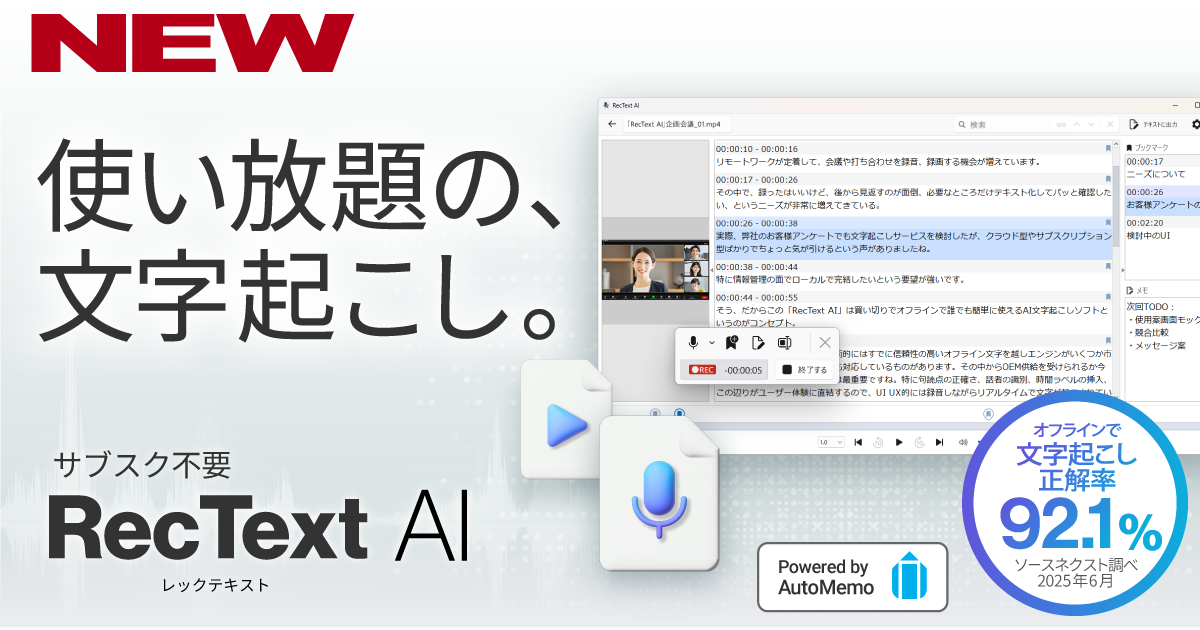
☝️ RecText AI とは?
RecText AI は、ソースネクストが開発・販売する、オフラインでありながら高精度な文字起こしを実現する、買い切り型のAI文字起こしソフトです。
🛠️ RecText AI の使い方・マニュアルは?
RecText AIの基本的な使い方は、ホーム画面右上の?マークまたは こちら からマニュアルで確認できます。
Related Article
RecText AI【英語】文字起こし精度は98.7%!徹底検証した結果
●RecText AI で文字起こしを最適化する使い方
✔︎[普通]または[高速]を選択する([速度優先]のチェックを外す)
✔︎録画・録音時の録音レベルを最大にする
✔︎動画・音声ファイルの音量を上げておく
●文字起こし精度を落とさないための録音のコツ
✔︎録音前に高音質設定と低ノイズ環境を整える
✔︎録音中は明瞭な話し方と低ノイズ環境を維持する
✔︎録音後に音声補正をする
●待機中のままで文字起こしができない場合
✔︎リストから削除後、パソコンを再起動
✔︎セキュリティソフトの設定を確認
✔︎RecText AIの再インストール
✔︎Windows環境を最新にする
✔︎ソースネクストのサポートに問い合わせる
✔︎音声に原因がある場合は、適切な音声処理をする
Related Articles
RecText AI【英語】文字起こし精度は98.7%!徹底検証した結果
RecText AI 2 割引セール・キャンペーン情報!お得に買うには?【2026年最新版】
1. RecText AI の文字起こし本来の性能を引き出す3つの方法
RecText AI は本来、高精度な文字起こしが可能なソフトですが、RecText AIの設定やパソコン側の設定によって、認識精度が低下する、文字起こしがうまく動作しない、といったことがあります。
「RecText AIが本来の性能を発揮していない」と感じる場合は、以下の3つのポイントを試してみてください。
① [普通]または[高速]を選択([速度優先]のチェックを外す)
② 録画・録音時の録音レベルを最大にする
③ 動画・音声ファイルの音量を上げておく
それでは、1つずつ、ご紹介していきます。
Related Article
RecText AI【英語】文字起こし精度は98.7%!徹底検証した結果
① [普通]または[高速]を選択([速度優先]のチェックを外す)
RecText AI の文字起こし設定で[普通]または[高速]を選択すると、文字起こし精度が向上する可能性があります。
☝️ Ver. 1.2では[速度優先]はなくなり、文字起こし速度を3段階から選択する仕様になりました。
※Ver. 1.1では[速度優先]のチェックを外します。
実際に同じ音声で比べてみましたが、「速度を優先しない」方が明らかに高精度な結果となることがありました。音声によってはあまり結果に違いがないこともありましたが、それでも速度を優先しない方がエラーは少ない結果でした。
RecText AIの文字起こし精度の設定は[ホーム画面右上⚙️マーク → 文字起こしタブ]と進み[速度]のプルダウンメニューで切り替えできます。
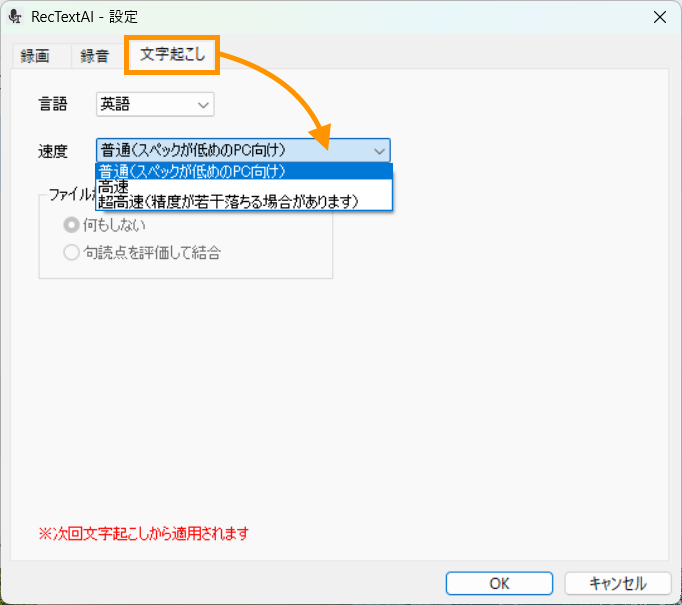
[普通]または[高速]を選択してOKをクリックします。
Ver. 1.1では[速度優先]のチェックを外します。
[超高速]に比べ、[普通]と[高速]では文字起こしに時間がかかるようになります が、文字起こしの精度が向上するため、結果的に効率がよくなる と私は感じています。
[普通]と[高速]に精度差はなさそうですが、心配な場合は[普通]が無難かと思います。
なお、[超高速]でも満足な結果となるようでしたら、[普通]または[高速]にしなくてもよいでしょう。
RecText AIで効率よく作業する方法は、こちらの記事で紹介しているので、ご参考ください。
RecText AI【英語】文字起こし精度は98.7%!徹底検証した結果
Ver. 1.2から[ファイルから文字起こし時の文章連結]という機能が追加されました。
筆者はまだこの機能を試せていませんが、日本語の文字起こしにのみ適用できる ことと、[何もしない]と[句読点を評価して結合]の2つの選択項目があることから、テキストが時間ごとに句読点記号の位置で分かれる機能 だと見ています。より読みやすい結果を得たい場合に試してみるとよさそうですね。
なお、英語では以前のバージョンでもテキストは時間ごとに句読点記号の位置で分かれていたため、この機能は不要なのかもしれません。
② 録画・録音時の録音レベルを最大にする
RecText AI には、録画と録音の機能がありますが、音量が小さいと文字起こしの精度が低下するだけでなく、極端に小さい場合は文字起こし自体ができないこともあります。(他の文字起こしソフトでも同じです)
これは、録音レベルを最大にすると防げます。最大でなくてもいいのですが、文字起こしに必要な音量を超える必要があるため、できるだけ大きくしておくのが無難です。
パソコン本体のマイクや外部マイクを使用する場合は、システムのサウンド設定で、入力レベルを大きめの声でも余裕がある程度に調節するとよいでしょう。(ゲージが振り切れる手前までに)
例えば、YouTubeを録画・録音する場合は、内部録音をする形になるので、以下のようにして音量を最大にします。
●YouTubeの音量を最大にする(画面内の音量バーで)
●パソコン(システム)の音量を最大にする
この2つは両方とも行います。
これをすると、おそらくパソコンから大音量が出てしまいますが、以下のようにすると簡単に防げます。
① パソコンの音声出力をヘッドホンにする
② ヘッドホン出力端子にイヤホン用の延長コードを繋ぐ
※延長コードにイヤホンやヘッドホンは繋がない
③ このまま録画・録音する
こうすると、RecText AI での録画・録音を、デバイスの音量を最大にしつつも、パソコンからは音が出ない状態で行えます。
ただし、パソコンの音量を最大にしたままスピーカーやイヤホンで再生すると大音量で音が出て大変なことになる ので注意してください。
最大音量でも安全に録画・録音するには、音声ミキシングアプリや、オーディオインターフェース、ヘッドホンアンプなどを使用する方法があります。Windowsの音声ミキシングアプリでは、VB-Audio VoiceMeeter(無料)が代表的なようです。
なお、Zoomを録画・録音する場合はこれらがないと難しいかもしれません。
③ 動画・音声ファイルの音量を上げておく
RecText AI では、動画ファイルまたは音声ファイルを読み込ませて文字起こしすることもできます。
録音レベルが低い動画・音声ファイルでは、文字起こし精度が低くなる可能性があるため、事前に音量を上げておくとよいでしょう。
⚠️ RecText AIに動画・音声ファイルの音量を上げる機能はありません。
音量アップは音声補正(次章参照)になりますが、効果が大きいのでこちらで取り上げています。
すでにRecText AIで録画・録音済みの音量が小さいファイルでも、音量を上げてから再び文字起こしにかけると精度が改善する可能性があります。なお、ファイルはRecText AIホーム画面のリスト上でタイトルを右クリックし、保存フォルダを選択すると見つかります。
音量を上げるには、動画ファイルでは、動画編集ソフトに音量を上げる機能があるはずなので、そちらを使用するとよいでしょう。音声ファイルでは、Audacity(無料の音声編集ソフト)で簡単にできます。
☝️ 動画ファイルから音声を抽出して、音声のみで文字起こしする方法もあります。
なお、会議などで話者によって音量差が大きく、文字起こしに影響している場合(小さい方の音声が文字起こしできない場合)は、コンプレッサーなどで補正すると認識精度が改善する可能性があります。
このような音声補正については、次章をご参考ください。
☝️ 次章では、RecText AIに限らず、一般的な文字起こしソフトで精度を改善する方法をご紹介しています。本章の方法と合わせると、より改善される可能性があるので、ぜひお試しください。
2. 文字起こし精度を落とさないための録音のコツ
ノイズが多い音声や、声が小さく不明瞭、といった音声では RecText AI だけでなく、文字起こしソフト全般の認識精度が低下する(本来の性能が発揮されない)場合があります。
本章では、録音状態が悪い場合でも一致率を高められるよう、RecText AIでの文字起こしだけでなく、文字起こしソフト全般にも共通する「精度が落ちやすい状況とその対策」をご紹介します。
「録音前、録音時、録音後」にできる対策があるので、それぞれご紹介します。
会議での録音を想定していますが、講義や講演の録音にも応用できるので、ぜひご参考ください。
Related Article
RecText AI【英語】文字起こし精度は98.7%!徹底検証した結果
① 録音前にできる対策
会議を想定していますが、録音前では、以下の対策をしておくと文字起こし精度が改善する可能性があります。
●マイクを中央に配置(複数台の配置も有効)
●反響・空調ノイズを極力抑える
●参加者の距離を均等にする
●はっきりと話すよう指示する
●録音形式はWAV 44.1kHz
※RecText AIでの録音ならデフォルトでOK
マイクは単一指向性ではなく、無指向性(全方向性)のものを選ぶとよいでしょう。
例えばこちら。

無指向性と単一指向性を切り替えできるものもあります。

 ポチップ
ポチップ
ICレコーダーで録音する場合は、録音レベルの自動調節機能を搭載したモデルがあるので、会議のように距離によって話者ごとの音量差が生じやすい環境では使用してみるとよいでしょう。
例えば、こちらのモデルに「ボイスチェイサー」という名称で搭載されています。
 ポチップ
ポチップ
なお、はっきりと話してもらうだけでも文字起こし精度は格段に上がるはずなので、会議の前に一言言っておくと改善する可能性はあると思います。
② 録音中にできる対策
会議の録音中に「その場でできる対策」は意外と多く、少し意識するだけで文字起こしの精度が大幅に改善する可能性があります。
録音中にできる対策をまとめました。
●マイクの方向・距離を意識して発言する
※マイクから遠い人は大きめの声で話す
●同時発話を避けるよう司会が調整(同時発話をした場合は言い直す)
●机の上の雑音を軽減(マイクの下にハンカチを敷くなど)
●空調や周辺ノイズの変化に合わせてマイクの位置を微調整
●マイクに空調などの風が当たり録音に影響する場合は マイクスポンジ を使う
●重要な発言(専門用語・数字・日付など)は反復してもらう
●休憩を挟むときは録音停止 or 一時停止
●発言の頭に名前をつける
最後の「発言の頭に名前をつける」は認識精度を改善する方法ではないですが、RecText AI には話者分離機能はないので、文字起こしの効率化のための方法として含めました。(Rec Text AI 2で話者分離に対応しました)
なお、話者分離機能は、同時発話を分離するものではなく、話者を特定する機能です。この機能がある場合でも、初回の発言だけは「田中です。今回の件ですが…」「山本です。私は〜」といったように発言すると分かりやすいと思います。
③ 録音後にできる対策
RecText AI では、動画ファイルまたは音声ファイルを読み込ませて文字起こしできますが、そのまま読み込ませるのではなく、音声補正を行ってから読み込ませると認識精度が向上する可能性があります。
☝️ 動画ファイルの音声補正は?
動画ファイルの音声を下処理したい場合は、動画編集ソフトで音声を補正するか、一度動画ファイルから音声のみを音声ファイルとして書き出し、そちらを編集するとよいでしょう。
なお、Macの場合はとても簡単で[Finderなどで動画ファイルを右クリック → 選択したビデオファイルをエンコード → 設定 → オーディオのみ]でできます。音質の設定はできませんが文字起こしには十分でしょう。
音声ファイルには、以下の補正を行います。
●ノイズ・BGMを除去する
●音量を上げる(録音レベルが低い場合)
●音量を均一にする(複数人の音量に差がある場合)
●声の明瞭化
●スロー再生(0.5〜0.7倍速)
※音声補正ではないですが、正しい結果が得られることがあります。
●音声分離
※音声補正の範囲を超えそうですが、録音後の対策として。
ここからは、これらについて簡単にご紹介します。
音声ファイルの補正は、「オンライン音声補正サービス」ならアップロードするだけで自動で処理されるので手軽にできます。
大まかなノイズやBGMなら、ステムスプリッターでも十分です。オンラインサービスや、DAW付属のものでもよいでしょう。
とはいえ、オンラインサービスでは機密情報をアップロードするわけにはいかないですし、セキュリティが心配な場合やコストをかけたくない場合は、無料ソフトで補正する方法もあります。
ノイズ・BGM除去 → 音きりす(Windowsのみ)
音量の増幅・均一化、声の明瞭化、スロー再生 → Audacity(音声編集・録音ソフト)
☝️ RecText AIでは、よほど大きなノイズやBGMでなければ文字起こしに影響しないようなので、除去は不要かもしれません。
ここからは具体的な内容になりますので、必要に応じてご参考ください。
ノイズ・BGM除去 → 音きりす(Windowsのみ)
ノイズ・BGM除去には「音きりす」がおすすめです。空調のようなノイズ除去はAudacityでもできますが、音きりすでは空調ノイズだけでなくBGMや机と椅子がぶつかるような音も除去しやすいです。
音きりすは、視覚的に声の範囲だけ切り取るイメージで使えるので、音声の知識ゼロでも簡単にできます。
ただし、古いソフトなので正常に動作するかは不明。著者のパソコン(Windows 10)では使用できましたが、他の環境では動作しない可能性があります。
音量の増幅・均一化、声の明瞭化、スロー再生 → Audacity(音声編集・録音ソフト)
音量の増幅や均一化、声の明瞭化をする場合は、Audacityがおすすめです。ノイズ除去もできますが、そちらは音きりすの方がおすすめです。
音きりすとAudacityを併用する場合は、[音きりすでノイズ除去 → Audacityで音声そのものを補正]という手順で使用するといいです。
Audacityでは、録音レベルが低い(声が小さい)場合は、増幅(Amplify)でとても簡単に補正できます。
「音量の均一化」にはコンプレッサーを使用するのでやや難しいかもしれませんが、一度設定すれば、次回からは同じような設定で問題ないかと思います。
「スロー再生」は音声補正ではありませんが、0.5〜0.7倍速で正しく文字起こしされることがあります。Audacityでは再生速度を遅くした音声ファイルを書き出すことができます。Audacityでスロー再生することもできるので、音声ミキシングアプリで文字起こしソフトに入力する方法もあります。
なお、ICレコーダーには、話者ごとに録音レベルを自動調節する機能を搭載したモデルがあるので、コンプレッサーで処理したような形で録音できます。会議のように距離によって話者ごとの音量差が生じやすい場合は使用してみるとよいでしょう。
例えば、こちらのモデルに「ボイスチェイサー」という名称で搭載されています。
ポチップ
「声の明瞭化」にはイコライザーを使用します。声の明瞭度を改善するために、2〜5kHzを少し上げるとよいでしょう。
他にも、極端に大きい音が入っている場合はリミッターを使う方法もあります。
音きりすとAudacityの使い方は、ネットやChatGPTが詳しいので、そちらをご参考ください。
ChatGPTには「Audacityを使って音声を文字起こしソフト用に補正したい」などと指示すると詳しく教えてくれるのでおすすめです。
なお、実際に聞いてみたので、そのときの回答を貼っておきます。
Audacityで音声を「文字起こしソフトが認識しやすい音声」に補正する具体的な方法を、目的別にわかりやすくまとめます。
(どの文字起こしソフトでも共通して効果がある処理です)🎧 Audacityでのおすすめ音声補正手順(文字起こし向け)
以下の順番で処理すると、聞き取りやすくノイズの少ない音声になります。
① ノイズ除去(Noise Reduction)
目的: 周囲の空調音やサーッというホワイトノイズを減らす。
手順
1. ノイズ部分(話していない区間)を数秒選択
2. 「エフェクト」→「ノイズの低減」→「ノイズプロファイルを取得」
3. すべて選択
4. 再度 「ノイズの低減」 を開き
・ ノイズ低減(dB): 6〜12dB
・ 感度: 4〜6
・ 周波数平滑化: 3〜6 bands
を目安に調整し「OK」※やりすぎると声がロボットっぽくなるので注意。
② 正規化(Normalize)
目的: 音の大きさを適切に揃えて認識精度を上げる。
手順
- 「エフェクト」→ 正規化
- ピークレベル: -3.0 dB
- DCオフセット除去にチェック
→ これで全体の音量が適正になります。③ コンプレッサー(Compressor)
目的: 声が小さすぎたり大きすぎたりするのを均一化する。
手順
「エフェクト」→ コンプレッサー
おすすめ設定:
・ スレッショルド: -18〜-20 dB
・ ノイズフロア: -40 dB
・ レシオ: 3:1〜4:1
・ アタック: 0.5 ms
・ リリース: 50〜100 ms
・ メイクアップゲインを自動的に適用: ON声の強弱が整い、文字起こしの精度が上がります。
④ イコライザー(Filter Curve EQ)
目的: 声帯が出している周波数を強調して聞き取りやすくする。
推奨カーブ
- 低域(80Hz以下)を軽く下げる
→ こもりや振動を除去- 中高域(2kHz〜4kHz)を少し上げる
→ 子音の明瞭さアップ- 高域(6kHz〜10kHz)を少し上げる
→ さ行の抜けを良くする上げすぎ注意(+3〜5dBで十分)
⑤ ハイパスフィルタ(高域強調の前に入れるのも有効)
目的: 低周波ノイズ(風切り音、エアコン音など)の除去
- 「エフェクト」→ ハイパスフィルター
- カットオフ周波数: 80〜120 Hz
- スロープ: 12 dB/Oct
⑥ 余分な無音を削る(トリミング)
文字起こしソフトによっては無音が長いと誤認識することがあります。
- 「編集」→ 無音を短縮(0.3〜0.5秒程度)
📁 最終書き出し推奨フォーマット
文字起こしソフトに最適な形式:
● WAV(16bit PCM / 44.1kHz or 48kHz)
圧縮しないので音質が劣化しない
OR● MP3 192kbps〜256kbps(音声が長い場合)
最低でも 128kbps以上
💬 必要ならさらにお手伝いできます
以下のような追加サポートもできます:
- 現在の音声ファイルを分析して最適な設定値を提案
- Audacityの画面説明つき手順
- どの文字起こしソフトに最適化したいか(Whisper / AmiVoice / Notta など)
必要であれば音声の状況(環境ノイズ、大人数、マイク種類など)も教えてください。
引用:ChatGPT(GPT-5.1)
なお、ノイズに関する部分は、音きりすを先に使用していれば不要です。
Related Article
洋画の BGM を除去してセリフ音声のみ抽出する方法
複数人の音声分離
複数人の音声が被っている場合は、正直、自分の耳で確認した方が早いと思います。さらに、聞き取れなければ諦めた方が早いと思います。
それでも、どうしても聞き取りたい場合は、音声分離機能を提供するオンラインサービスや、高機能なオーディオ編集ソフトを使い、話者ごとに音声を分離したあとで文字起こしソフトにかける方法があります。
オフラインとなると、SpectraLayers Proがあります。

難しそうな印象もあるかもしれませんが、AIの自動処理で簡単に行えるようです。複数人の音声分離だけでなく、ノイズ除去もキレイにできるようなので、文字起こしや動画編集をする機会が多い方は効率化のために導入するのもいいかもしれません。
なお、SpectraLayers Proをお得に購入するなら SOUND FORGE Pro 18 Suite があります。これまたソースネクストで販売されており、他のソフトとのバンドルなので通常価格は割高ですが、たまに大幅値引きで19,800円になるので、検討してみてはいかがでしょうか。(注意:バンドルされているのは旧バージョンですが、音声分離などのAI機能は搭載されています)
3. RecText AI が待機中のままで文字起こしできない場合
RecText AI が「待機中のまま文字起こしが始まらない」「ファイルを追加しても処理が走らない」といった状態になって文字起こしができない場合もあるので、その対策をご紹介します。
主に以下の対策があります。
① リストから削除後、パソコンを再起動
② セキュリティソフトの設定を確認
③ RecText AIの再インストール
それでは、順にご説明していきます。
なお、1分以上待っても文字起こしが始まらない場合にお試しください。RecText AIでは、文字起こしの開始までに数十秒かかることもあります。
また、進捗バーが途中で止まることもありますが、実際には処理が進んでいることもあります。その場合も数十秒ほど待ってみましょう。
⚠️ RecText AI の文字起こしができない(待機中になりやすい)音声とその対策
RecText AIでは、複数人の同時発話が含まれる音声や、雑音やBGMが大きすぎる音声では、文字起こしができない・待機中のまま・途中で止まる、といったことがあるようです。(私の印象)
このような場合は、以下の処理をしてから再び文字起こしをすると改善する可能性があります。
- 同時発話部分を削除する
- 雑音やBGMを除去する
- 該当する部分の音声を削除する
音声補正に関しては前章をご参考ください。
① リストから削除後、パソコンを再起動
RecText AI で文字起こしが「待機中のまま」「途中で停止したまま」といった場合は、以下の手順で実行中のタイトルをリストから削除して、パソコンを再起動し、文字起こしを再実行すると解消することが多いです。
1. ホーム画面のリストからタイトルを削除
※タイトルを右クリック → 削除を選択
2. パソコンを再起動
3. 再起動後、再びファイルをリストに追加
リストから削除しても動画・音声ファイルは削除されず、保存フォルダに残っています。
パソコンの再起動後は、エクスプローラーで保存フォルダを開き、当該ファイルを再びRecText AIに追加して文字起こしを実行します。
☝️ 保存フォルダの場所を確認しておきましょう。
保存フォルダの場所は、リストでタイトルを右クリックして、メニューから確認できます。
RecText AI が「待機中のまま」「途中で停止したまま」になりやすいパターン
私がRecText AIを使っていて「待機中のまま」や「途中で停止したまま」になりやすいのは、以下のパターンが多い印象でした。
●複数ファイルをドラッグ&ドロップで一括追加した
●録音状態が悪い音声を追加した
複数ファイルをまとめて文字起こししたい場合は、1つずつ追加すると問題なく順に文字起こしされるようです。
② セキュリティソフトの設定を確認
セキュリティソフトの設定によって RecText AI の文字起こしができない場合もあるようです。
再起動や再インストールをしても改善しない場合は、ウイルス対策ソフトの監視が原因となっているかもしれません。
セキュリティソフトをお使いの場合は、以下を試してみてください。
●一時的にセキュリティソフトを停止して動作確認
●RecText AI関連を「除外設定」に追加する
なお、セキュリティソフトの設定を変更したあとで、RecText AIの再起動やパソコンの再起動をしないと設定が反映されない可能性があります。
③ RecText AIの再インストールなど
これまでにご紹介した対策で改善しない場合は、RecText AI の再インストールが必要かもしれません。
他にも、以下の対策で改善する可能性があるようです。
●Windows Updateを最新にする
●サウンドドライバなどを最新にする
どうしても解決しない場合は、ソースネクストのサポートに問い合わせるのが確実かと思います。RecText AIでは、 こちらのお問い合わせフォーム から問い合わせできます。
4. RecText AI を安く買う方法
RecText AI は、開発・販売する ソースネクストで毎月セールが開催されていて、割引価格で購入しやすい です。また、季節性のキャンペーンでもお得になることがあります。
割引情報はソースネクストでお気に入り登録をしておくとメールで配信されるので、セールを狙う場合は登録しておきましょう。
RecText AIのセール価格や安く購入する方法について、詳しくはこちらの記事をご覧ください。
Related Article
RecText AI 2 割引セール・キャンペーン情報!お得に買うには?【2026年最新版】
記事は以上です。
専門的な対策もご紹介しましたが、簡単にできる対策もあるので、ぜひお試しください。
●RecText AI で文字起こしを最適化する使い方
✔︎[普通]または[高速]を選択する([速度優先]のチェックを外す)
✔︎録画・録音時の録音レベルを最大にする
✔︎動画・音声ファイルの音量を上げておく
●文字起こし精度を落とさないための録音のコツ
✔︎録音前に高音質設定と低ノイズ環境を整える
✔︎録音中は明瞭な話し方と低ノイズ環境を維持する
✔︎録音後に音声補正をする
●待機中のままで文字起こしができない場合
✔︎リストから削除後、パソコンを再起動
✔︎セキュリティソフトの設定を確認
✔︎RecText AIの再インストール
✔︎Windows環境を最新にする
✔︎ソースネクストのサポートに問い合わせる
✔︎音声に原因がある場合は、適切な音声処理をする
Related Articles
RecText AI【英語】文字起こし精度は98.7%!徹底検証した結果
RecText AI 2 割引セール・キャンペーン情報!お得に買うには?【2026年最新版】
Comment