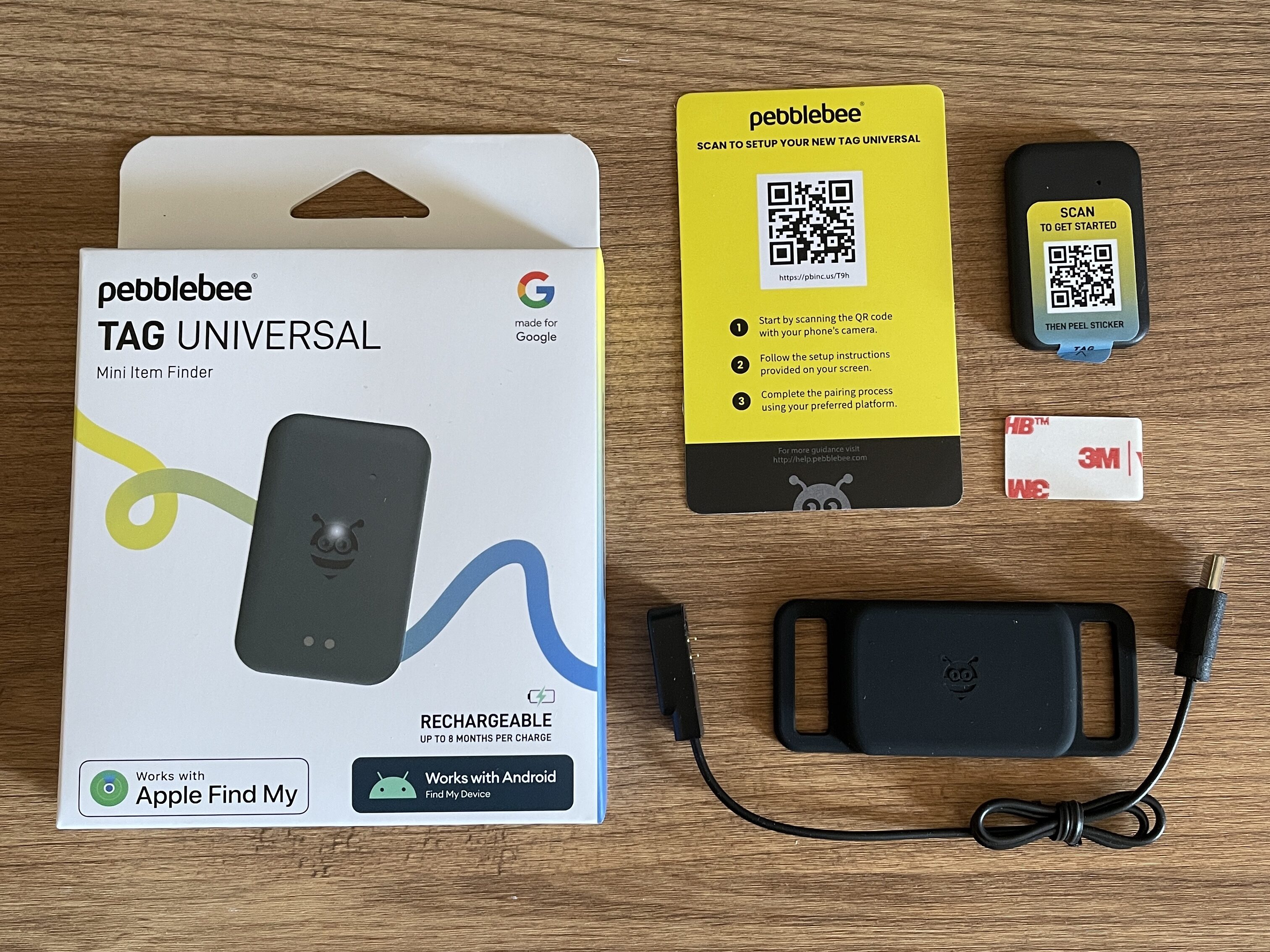
Pebblebee(ペブルビー)は、iPhoneとAndroidの両方に対応したスマートタグ(スマートトラッカー/紛失防止タグ)で、忘れ物防止に役立つほか、紛失時の位置確認にも対応しています。
Pebblebeeを購入する前に、やはり気になるのは誤差かと思いますが、Pebblebee 4 タグ型 をソースネクスト様から提供していただき、4ヶ月ほど検証しながら使ったので、リアルな誤差と注意点 などをご紹介します。
さらに、Pebblebeeが向いている人 も分かってきたので、ご紹介しています。
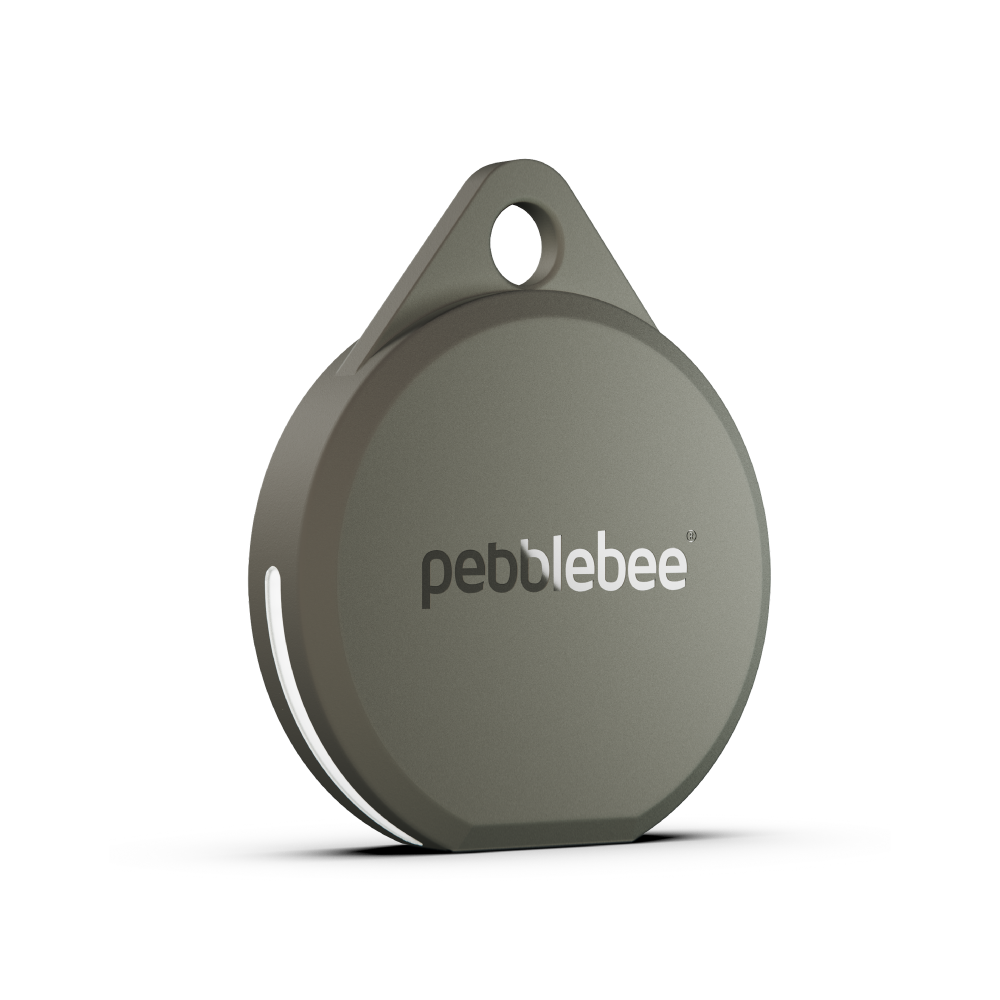
🙇♂️ 厳密には誤差ではないですが…。
Pebblebeeの実際の位置とマップ上の位置のズレは、厳密には誤差というより、仕様上の挙動によるものですが、本記事では分かりやすさを優先して「誤差」と表現しています。
誤差には癖のようなものがある ため、把握しておくと、忘れ物や紛失物を探す際に、より冷静になれると思います。
これからPebblebeeを購入する方は、ぜひ本記事のまとめだけでもご覧ください。
👍 実用的にコスパ良く使いたい人にぴったり
Pebblebeeは、目安として十分使える と感じました。マップとズレはありますが、大音量アラームによって見つけやすいと思います。
忘れ物をしても 早く気づける安心感 があり、万が一なくしても、おおよその位置が分かるのは助かりますし、落ち着いて探せそう だと感じています。
⚠️ 将来的なアップデートにより、今後、本記事の内容と異なる可能性があります。
 ポチップ
ポチップ
長いですが、まずは以下の まとめだけでも大丈夫 です👍
☝️ Pebblebeeタグ型(第4世代)を「Apple環境」で検証しました。
●「手元から離れたときに通知」のタイムラグ(検証結果)
✔︎5分前後がほとんど
✔︎10分以上、20分未満もたまにある
⚠️ 状況によってはそれ以上になることもあるようです。
●距離の誤差(検証結果)
✔︎通常:1m〜60mほど
→ タグ型の公称最大約91mを超えるケースもあった
✔︎かなり稀:約1.5km
👍 目安として十分使える
●時間の誤差(検証結果)
✔︎1分以内〜数分
☝️ Pebblebeeが検知されてからアプリに表示されるまでのタイムラグ
※アプリ = Apple:探す、Google:Find Hub
●便利な機能(Pebblebeeならでは)
✔︎iPhoneとAndroidに両対応
→ スマホを選ばず使える(乗り換えに強い)
→ 家族・パートナーと共有や使い回しがしやすい
→ 複数台運用がシンプル
✔︎スマホを鳴らす機能(Pebblebeeからスマホを鳴らして探せる)
✔︎大きなアラーム音(スマホからPebblebeeを鳴らして探せる)
●タグ型の大きさは?
✔︎アルフォート のクッキー部分より少し大きいくらい
→ つまりアルフォート
✔︎厚さは SDカード 2枚分くらい
→ 財布に入れるにはやや厚い(そこはカード型)
●防水性は?
✔︎IPX6
※水がかかるのは大丈夫だが、水に浸けるのはダメなレベル
→ ポケットに入れたまま洗濯しても大丈夫だった(個人の感想)
→ 雨の中に裸で9時間放置しても大丈夫だった(個人の感想)
⚠️ 上記は筆者のやらかしでPebblebeeの防水性を保証するものではありません。
●注意点・気になった点
✔︎Apple環境とAndroid環境で同時使用はできない
→ スマホが基本、スマホ以外はサブ
→ セットアップは基本的にiPhoneまたはAndroidスマホからのみ
→ iPhoneとMacの「探す」で位置が異なる場合がある
✔︎通信状況が悪いと更新が遅れる
✔︎Pebblebeeの位置や時間はあくまで目安
✔︎他人の家にあることも普通にある
→ 不安な場合はマップをスクショして様子見か警察へ
✔︎自分のスマホをBluetoothオンで近づくと位置を見失いがち
→ Pebblebeeの位置が自分のスマホの位置になる
✔︎リアルタイム追跡はできない(仕様?)
✔︎スマホを持っていないときになくすと見つかりにくい状況がある
→ なくしたときにスマホを持っていたかどうかをまずは確認
✔︎専用充電アダプタは別売りされていない
✔︎ボタンの連打操作は1秒2回〜3回くらいのペースで
→ ボタン操作で色々できるが覚えきれない
端末を初期化する方法は? 「ペブルビー」
バッテリー残量の確認方法は? 「ペブルビー」
※リンク先はいずれもソースネクストのページです。
✔︎PebblebeeでiPhoneを鳴らすと通知音をPebblebee側で止められない
✔︎突然、本体のアラームが鳴り出すことがある
→ Pebblebeeのファームウェアアップデートが必要なとき
本体のファームウェアアップデート手順は?「Pebblebe」
※リンク先はソースネクストのページです。
●不具合?
✔︎バッテリー状態が更新されない
→ 充電してもiPhone「探す」アプリ上で残量がないまま
→ 再ペアリングで解消
✔︎充電されているのか分かりづらい
●Pebblebeeが向いている人
👍 実用的にコスパ良く使いたい人
✔︎コストを抑えつつ、大まかな位置が分かれば十分な人
→ 高精度な追跡よりも、コスパや手軽さを重視する方にぴったり
✔︎低価格帯のスマートタグに不安がある人
→ 価格よりも、信頼性や安心感を重視したい方にぴったり
✔︎iPhoneとAndroidを併用している人
→ 同時使用はできないが、どちらの端末でも使えるため柔軟に運用できる
✔︎家族・パートナーと共有や使い回しをしたい人
→ 同じOS同士であれば、1つのタグで一緒に探すこともできる
→ 使う人が変わった場合でも再設定で利用できる
✔︎機種変更の可能性がある人(iPhone⇄Android)
→ OSが変わっても再設定で利用できる
●安く買うなら?
✔︎普段は Amazon や 楽天 がお得
✔︎キャンペーン・セールでは ソースネクスト がお得
→ 開催は定期的
ポチップ
商品提供について
この記事は、Pebblebeeタグ型を正規販売代理店であるソースネクスト様から提供していただいたのをきっかけに執筆しました。
「こんなふうに書いてほしい」といった指示は一切なかったので、自由に書いています。
iPhone/Android対応 スマートタグ「Pebblebee(ペブルビー)」
なお、本記事は英語学習に全く関係ありません。当初はアプリUIが英語のため、使用レビューに加え、使い方を日本語に翻訳しつつ解説するつもりでしたが、執筆中に日本語対応したので。。
1. 最大の価値?置き忘れ防止機能とそのタイムラグ
Pebblebee に限った機能ではありませんが、スマートタグ(スマートトラッカー/紛失防止タグ)の 最大の価値は「置き忘れ防止機能」 にあると、実際に使ってみて感じました。
置き忘れ防止機能は、スマホとスマートタグのBluetooth接続が切れると、スマホに通知が届く仕組みです。つまり、離れたら通知が来る 機能です。置き忘れたことをスマホで知らせてくれるため、早く気づくことができます。
しかも、おおよそですが 置き忘れた場所はマップに表示される ので、すぐに探すことができます。
このときのPebblebeeとマップ上の位置の ズレは、1mから数m程度 なので、見つかりやすいと思います。なお、誰かの対応端末がPebblebeeの信号を拾うとズレは大きくなる可能性があります。
☝️「離れたら通知」機能を使うには、この機能をアプリの設定でオンにする必要があります。当然、Bluetoothも。
※アプリ = Apple:探す、Google:Find Hub
ただし、置き忘れ防止機能には、置き忘れてから通知が来るまでのタイムラグがある ので、注意が必要です。
⚠️ 厳密には「Bluetooth接続が切れてから」です。
スマホに通知が届くのは、厳密には「置き忘れてから」ではなく「Bluetooth接続が切れてから」ですが、分かりやすさのために「置き忘れてから」としています。なお、置き忘れてもBluetooth通信圏内であれば通知は来ません。
このタイムラグも検証しましたが、おおむね以下の結果でした。
置き忘れ防止機能の通知がスマホに来るまでのタイムラグ
通常:5分前後
たまに:10分以上、20分未満
※状況によってはそれ以上になることもある
☝️ 2026年4月時点の挙動です。数秒後に来ていたような時期もありました。
インターネットの通信状況が悪い場合は通知が遅れることがあるようですし、そもそもインターネット通信のない環境では通知されません。状況によっては、数十分後に通知されることも ありえます。
過信はできませんが、そもそも忘れ物をしない ための機能で、忘れ物をしても早く気づける安心感 にもなり、この点に最もPebblebeeのようなスマートタグの価値があると私は感じています。
忘れ物というより、落とし物をしてしまうことも ありえますからね。私も、知らないうちに財布を落としていて、中学以来の友達が届けてくれてびっくりしたことがあります。(感謝)
もちろん、忘れものを探す機能にも価値がある し、安心感にもなります。次章では、そちらの誤差をご紹介していきます。
私が Pebblebee を使い始めた2026年1月頃は、Bluetoothの通信範囲(実用で約60m)を超えるくらい離れると、その瞬間に「離れた通知」が来たこともありましたが、同年4月では5分後くらいが多くなっています。
なお、これはiPhone「探す」アプリの仕様であり、Pebblebeeの仕様ではないようです。
「探す」アプリやiOSで調整があったのかは分かりませんが、今後も将来的なアップデートで離れたら通知のタイミングが変わる可能性はありそうです。
☝️ 手元から離れたら通知機能(置き忘れ防止機能)タイムラグの検証方法
置き忘れ防止機能タイムラグは、自宅や公園にPebblebeeを置いて、その場から徒歩で離れて検証しました。なお、iPhoneのBluetoothはオン、「設定→プライバシーとセキュリティ→位置情報サービス→探す」にある正確な位置情報もオンにして行いました。
ポチップ
2. Pebblebeeの精度は?誤差には距離だけでなく時間もある
本章では、iPhone「探す」アプリのマップ上に示される Pebblebee の位置が、「実際のPebblebeeの位置とどのくらい離れているか」という距離の誤差をご紹介します。
また、同アプリに表示される「Pebblebeeが検知された時間にも誤差もある」ことに気づいたので、そちらについてもご紹介します。
特に、距離の誤差は、Pebblebee購入前の気になる点だと思いますので、ぜひご覧ください。
🙇♂️ 厳密には誤差ではないですが…。
Pebblebeeの実際の位置とマップ上の位置のズレは、厳密には誤差というより、仕様上の挙動によるものですが、本記事では分かりやすさを優先して「誤差」と表現しています。
① Pebblebeeの距離の誤差
理論上、Pebblebee の距離誤差は、以下の範囲になると考えられます。
Pebblebeeの理論上の距離誤差
カード型・クリップ型:最大約150m
タグ型:最大約91m
※距離の誤差 = Pebblebeeの実際の位置とマップ上に示される位置の距離差
メーカー公称のBluetooth通信範囲なのが理由です。
実際に使った私の検証では、1mから60m ほどのケースが多く、最大は約1.5kmでした。
1mから60mほどのケースが多かったのは、遮蔽物などにより、信号の届く範囲がそのくらいになりやすい からと考えられます。ちなみに、条件によっては、タグ型でメーカー公称の最大約91mを超え、100mほどになるケースもありました。
誤差1.5kmはごく稀なケースで、目安としては十分な精度 だと感じました。
Pebblebeeの距離誤差に開きがあったのには、以下の理由が考えられます。
Pebblebeeの距離誤差に開きがあった理由
●PebblebeeはUWB非対応
●Pebblebee自体は位置情報を持たない
●マップに表示されるのはPebblebeeの信号を受信したスマホ等の対応端末の位置
●スマホ等の端末側にも位置情報の誤差がある(数m)
※パソコンなどのGPS非搭載端末では数十m以上になることもあるようです。
●スマホ等がPebblebeeの信号を受信後、位置情報を送信するまでに移動した
マップ上に示されるPebblebeeの位置は、Pebblebeeの実際の位置ではなく、Pebblebeeの信号を受信したApple端末またはAndroid端末の位置です。
こういう仕組みなので、私の検証結果ほどの距離の誤差(約1m〜60m程度)は、どうしても生じるようです。また、この誤差の範囲は、Pebblebeeタグ型の実用的なBluetooth通信範囲と一致するため、私の検証も的外れではないかと。
なお、AppleとGoogleのネットワークを同時に利用することはできないため、設定した一方の端末のネットワークで使用することになります。
ここから先は、Pebblebeeの距離誤差が生じる原因の、より詳しい考察です。
ご興味のない場合は読まなくても問題ありませんので、次項へお進みください。
私の検証では、距離誤差の生じ方には3パターンあり、以下の理由が考えられました。
Pebblebeeの距離誤差発生パターンとその理由
① 約1m〜数m:置き忘れたあとで、誰かのスマホ等がPebblebeeの信号を受信しなかった
② 約1m〜60m程度:置き忘れたあとで、誰かのスマホ等がPebblebeeの信号を受信した
③ 約1.5km:②のケースで、誰かのスマホ等が位置情報を送信するまでにタイムラグがあった
☝️ Pebblebeeは、スマホ以外にも、AppleとAndroidの主要デバイスに対応しています。
通常は、上記の ①と②のケースがほとんど だと思います。
③のケース(誤差約1.5km)は2回あり、700mほどの誤差が生じたこともありましたが、これほどの誤差はほとんど発生しませんでした。
☝️ 急に1.5kmも離れた位置をマップが示すと、置き引きされたと不安になるかもしれませんが、誤差の可能性もあります。もし同様のケースがあった場合は、まずは落ち着くのが最善策です。
③のケースで誤差が約1.5kmもあったのは、自動車を運転している人のスマホがPebblebeeの信号を受信し、その人のスマホが位置情報を送信するまでにタイムラグがあったからだと考えられます。
ちなみに、このタイムラグは、Googleマップのタイムライン機能を使ったことがある方はイメージしやすいかと思います。あの、マップ上に移動経路が道なりではなく、点と点を繋いだように、カクカクと表示されるやつですね。点の位置が、位置情報が送信された場所です。
☝️ Pebblebeeの信号を受信したスマホなどの端末は、位置情報をAppleの「探す」ネットワークまたはGoogleの「Find Hub」のクラウドに匿名・暗号化して送ります。
Pebblebeeは、スマホなどの端末が、走行中の自動車や自転車などのように、一定以上のスピードで移動している場合は通信をしない設計 のようですが、一時停止や低速走行(徒歩程度)をしているときに通信をすることがあるようです。
誤差1.5kmにもなるケースでも、さらに他の人のスマホなどの端末がPebblebeeの信号を受信すれば、そちらの位置に更新されるので、本来の位置に近づくと思います。私の検証中も、あくまで一時的な誤差で、数分後に更新されると本来の位置に近づいていました。
滅多に起きないようなケースなので、気にしなくてもよさそうですが、頭の片隅に置いて、置き引きが疑われる場合も、まずは冷静になっていただければ と思います。
PebblebeeがBluetooth信号を送信する範囲は、「型」によって異なります。
カード型・クリップ型:最大約150m
タグ型:最大約91m
理論上は、上記の範囲でスマホなどの対応端末がPebblebeeの信号を受信し、マップ(Apple:探す、Google:Find Hub)の位置が更新されます。
ただし、遮蔽物があると通信範囲は狭くなるので、タグ型では距離の誤差が1m〜60mほどになるようです。
とはいえ、紛失をして、どこにあるか分からないときに150mも誤差があると、マップが示す場所を探し回ることになりそうなので、60mくらいが実用的だと感じました。広すぎても困りますし、これ以上狭いと、今度は誰かの対応端末に信号を拾ってもらいづらくなりますし。
なお、タグ型の通信範囲は公称最大約91mですが、見通しの良い屋外で同等かそれ以上の距離でiPhoneが信号を受信したこともありました。
ポチップ
② 時間の誤差もある
あまり重要ではないかもしれませんが、誤差には時間もある ので、注意しましょう。ただし、この原因は Pebblebee 側ではなく、スマホなどの端末やネットワーク側にあるようです。
Apple「探す」アプリでは、Pebblebeeが検知されると、位置だけでなく、「○分前」という形で時間も表示されるため、「その時そこにあった」と思うかもしれません。
しかし、その 時間もあくまで目安 で、実際には 「そのときその付近になかった」可能性も ありえます。
少しややこしくなりますが、おそらくApple「探す」アプリに表示される時間は以下のような仕組みになっているため、タイムラグが生じるようです。
●「探す」アプリに表示されるのはスマホ等の端末がPebblebeeの信号を受信した時間ではない
●アプリにはスマホ等の端末が位置情報をクラウドに送信した時間が表示される
●位置情報がクラウドからアプリに送信される際にもタイムラグがある
※アプリ = Apple:探す、Google:Find Hub
実際に上記のような仕組みなのかは分かりませんが、そのような挙動が見られました。なお、状況を説明すると長くややこしくなるため省かせていただきます。
私の検証では、Pebblebeeが検知されてから、iPhoneの「探す」アプリに表示されるまでの タイムラグは1分以内〜数分 でした。
距離の誤差と同じく、アプリに表示される時間もあくまで目安 であることを、頭の片隅に置いておくとよいでしょう。
☝️ 距離誤差と時間誤差の実験と検証方法
距離の誤差は、iPhoneのBluetoothを設定で完全オフにして、「Pebblebeeを持ったままウォーキングをする」または「Pebblebeeを公園に放置する」という方法で、iPhone「探す」アプリでマップ上の位置を確認しながら行いました。
Bluetoothを完全オフにしたのは、自分のiPhoneがPebblebeeの信号を拾わないようにするためです。コントロールセンターでオフにしても、Pebblebeeは自分のiPhoneについてきます。
時間の誤差は、距離の誤差を検証しながら、同アプリに表示される時間を数分に一度確認しながら行いました。
なお、iPhoneの「設定→プライバシーとセキュリティ→位置情報サービス→探す」にある正確な位置情報をオンにして行いました。
ポチップ
3. Pebblebeeならではの便利機能
忘れ物や紛失物のおおよその位置は Pebblebee 以外のスマートタグでも分かりますが、Pebblebeeには、他にもならではという便利な機能が備わっているので、本章でご紹介します。
① iPhoneとAndroidに両対応
② 大きなアラーム音(スマホから鳴らせる)
③ スマホを鳴らす機能(スマホを探せる)
それでは、1つずつご紹介していきます。
① iPhoneとAndroidに両対応
Pebblebee の魅力は、何と言っても iPhoneとAndroidの両方に対応している点 です。
なぜこの点が魅力なのか、まとめてご紹介します。
iPhone・Android両対応の主なメリット
●スマホを選ばず使える(乗り換えに強い)
✔︎iPhoneでもAndroidでも同じように使える
✔︎機種変更(iPhone ⇄ Android)しても新しいスマホで使える
●家族・パートナーと共有や使い回しがしやすい
✔︎片方がiPhone、もう片方がAndroidでもOK
✔︎持ち物の共有(鍵・財布・自転車など)がスムーズ
✔︎1つのタグで同じものを家族全員が探せる
👉 家族利用だとかなり実用的
●複数台運用がシンプル
✔︎タブレット・サブスマホでも同じアプリで管理できる
✔︎OSごとに別のタグを使い分ける必要がない
👉 使い方もタグごとに覚えなくていい
※異なるOSでの同時使用はできません。
※使用するOSを変更する場合は、アプリからの削除と再登録が必要です。
特に、家族利用で便利 かと思います。OSが同じであれば、家族で「あの〇〇どこいった?」となりがちなものを、家族全員のスマホで探すことも できます。
また、同じPebblebeeを、普段はお父さんがiPhoneで使い、修学旅行や部活の合宿・遠征などのイベント時は子供がAndroidで使う、といったこともできます。なお、この場合、子供が使っている間、お父さんはいつも以上に忘れ物に気をつける必要があります。
OSをよく乗り換える人 や、家族でスマホがバラバラ、複数のものにスマートタグを取り付けたい、といった場合に、PebblebeeのiPhone・Android両対応である点は、大きな魅力になりそうです。
② 大きなアラーム音(スマホから鳴らして探せる)
iPhone「探す」アプリで Pebblebee を鳴らす機能がありますが、このアラーム音は、手元で鳴らすとびっくりするほど大きいです。
とはいえ、不思議なことに、上着のポケットやカバンに入れていると、ちょうどいいくらいの音量に感じることもあります。室内でも隣の部屋だったり、野外でも小さく聞こえることがあると思うので、大きなアラーム音が助かるシーンは多いと思います。
自宅では、「リモコンどこいった?」なんてときに、すぐに見つかりそう です。この辺にあるはずだけど、というところまで行けば、あとはPebblebeeを鳴らすとどこにあるのか分かると思います。
大音量では使いづらい場面もありますが、メリットでもあるので便利機能としてご紹介しました。
☝️ 他のスマートタグには、音が小さくて使いづらいという声もありました。
③ スマホを鳴らす機能(スマホを鳴らして探せる)
Pebblebee からスマホを鳴らす機能、つまり、音でスマホを探せる機能もあります。Pebblebee本体のボタンを2回押しすると、Bluetooth通信圏内にあるスマホが鳴り、位置を知らせてくれます。
ただし、Pebblebee側では、スマホが鳴っているかどうかは分からず、スマホの通知音を止めることはできないようです。
Bluetooth通信範囲は広く、見つけられない場合はスマホがそのまま鳴り続ける可能性もあります。スマホが「自宅か車内のどこかにある」という確信があり、音を鳴らしても問題のないようなときに使うのがいいと思いました。
この点については「注意点」の章で詳しくご紹介しています。
ポチップ
3. Pebblebeeタグ型の大きさは?付属品と使用例もご紹介
私が使用したのは Pebblebee の「タグ型」でしたので、サイズ感をご紹介します。また、タグ型にしかない付属品もある ので、そちらもご紹介します。
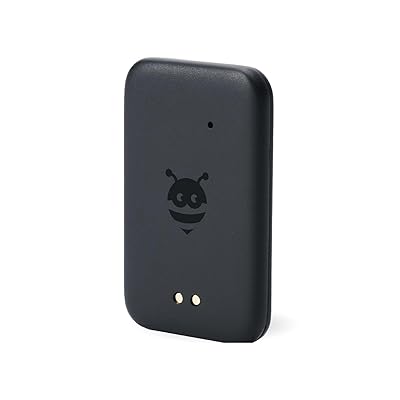
Pebblebeeタグ型には、本体に加えて、以下のものが付属しています。
撮影前に本体のシールを剥がそうとしてしまいました。
登録カード、専用充電アダプタ、両面テープ、シリコンストラップが付属しています。
裏返すとこんな感じです。
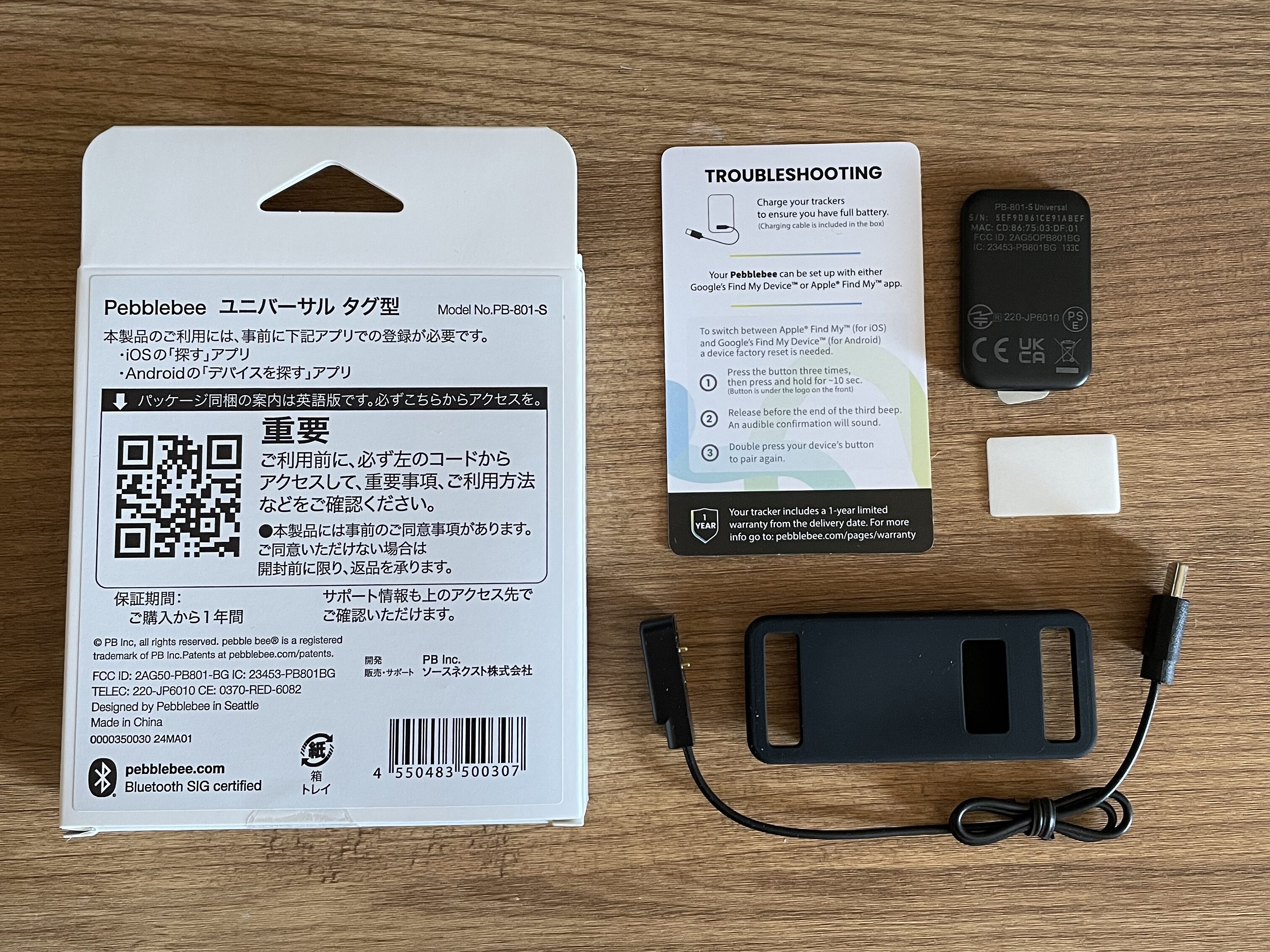
シールはアフォーダンスがすぎて剥がせと言わんばかりですよね。
タグ型のみに付属するものは、両面テープとシリコンストラップです。
両面テープは、ご想像の通り、Pebblebeeタグ型を取り付けたいものに貼り付けるために使います。
取り付けるものとしては、ワイヤレスイヤホンのケースや、ノートパソコン、自転車のサドル裏など が考えられます。貼り付けられるものならなんでも、ですね。
手持ちのワイヤレスイヤホン のケースに両面テープで貼り付けると、こんな感じになりました。
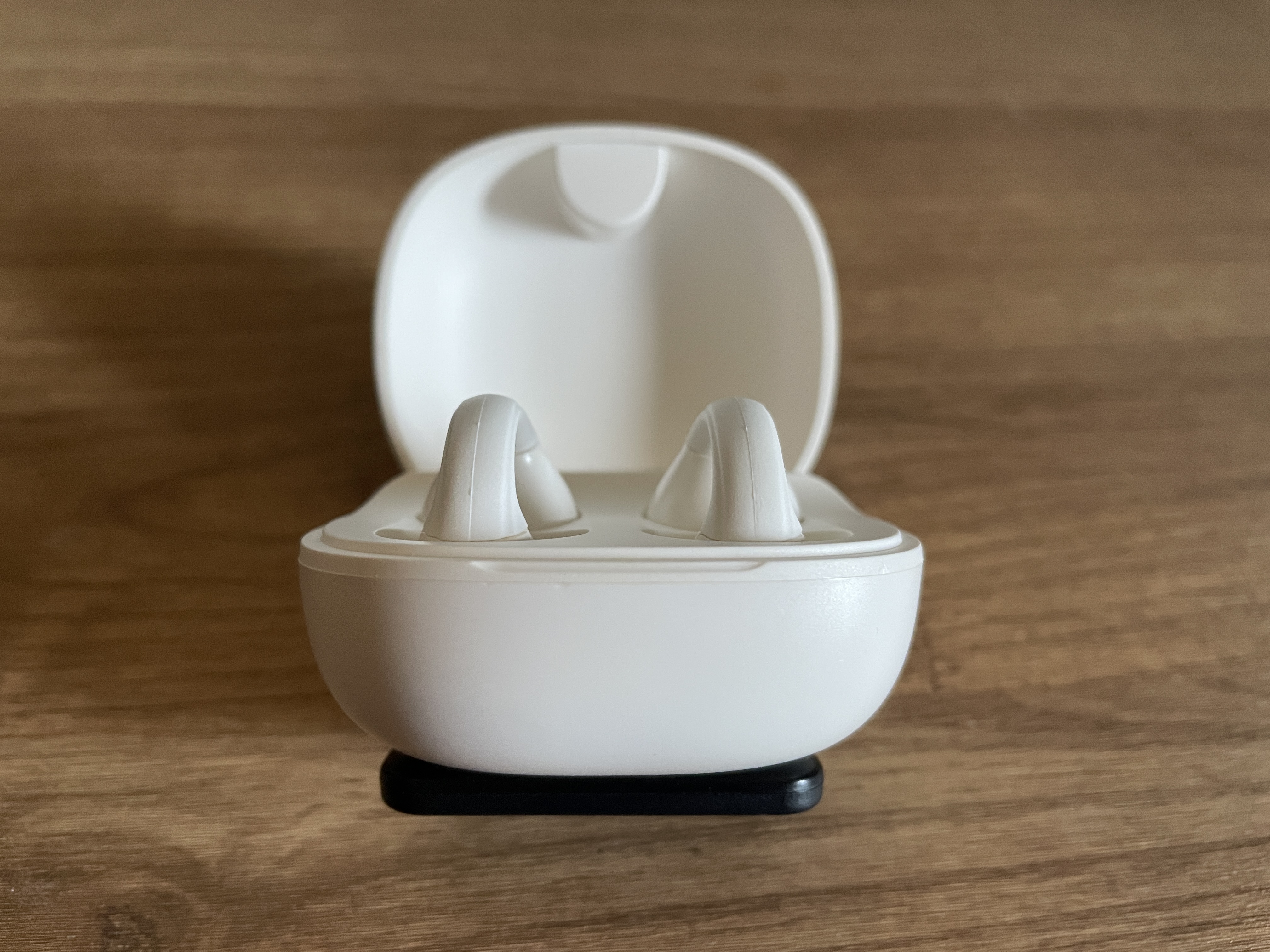
ちょっとはみ出た。
シリコンストラップは、Pebblebeeタグ型にぴったりなスリーブ構造になっており(2枚目の画像の裏面で分かりますか?)、本体を入れて、ベルトなどに通し、巻きつけて 使えます。両面テープでは固定しづらいものに、結束バンド などで固定して使うと安心かと思います。
大きさは、アルフォート のクッキー部分より少し大きいくらいだと、5分くらいかけて思いつきましたが、実際には アルフォートくらいのサイズ だと、Pebblebeeタグ型を口に入れようとしてみて気がづきました。
厚さは、SDカード 2枚分くらいですね。
手元にアルフォートがナイモードでしたので、SDカードとのツーショットを載せておきます。
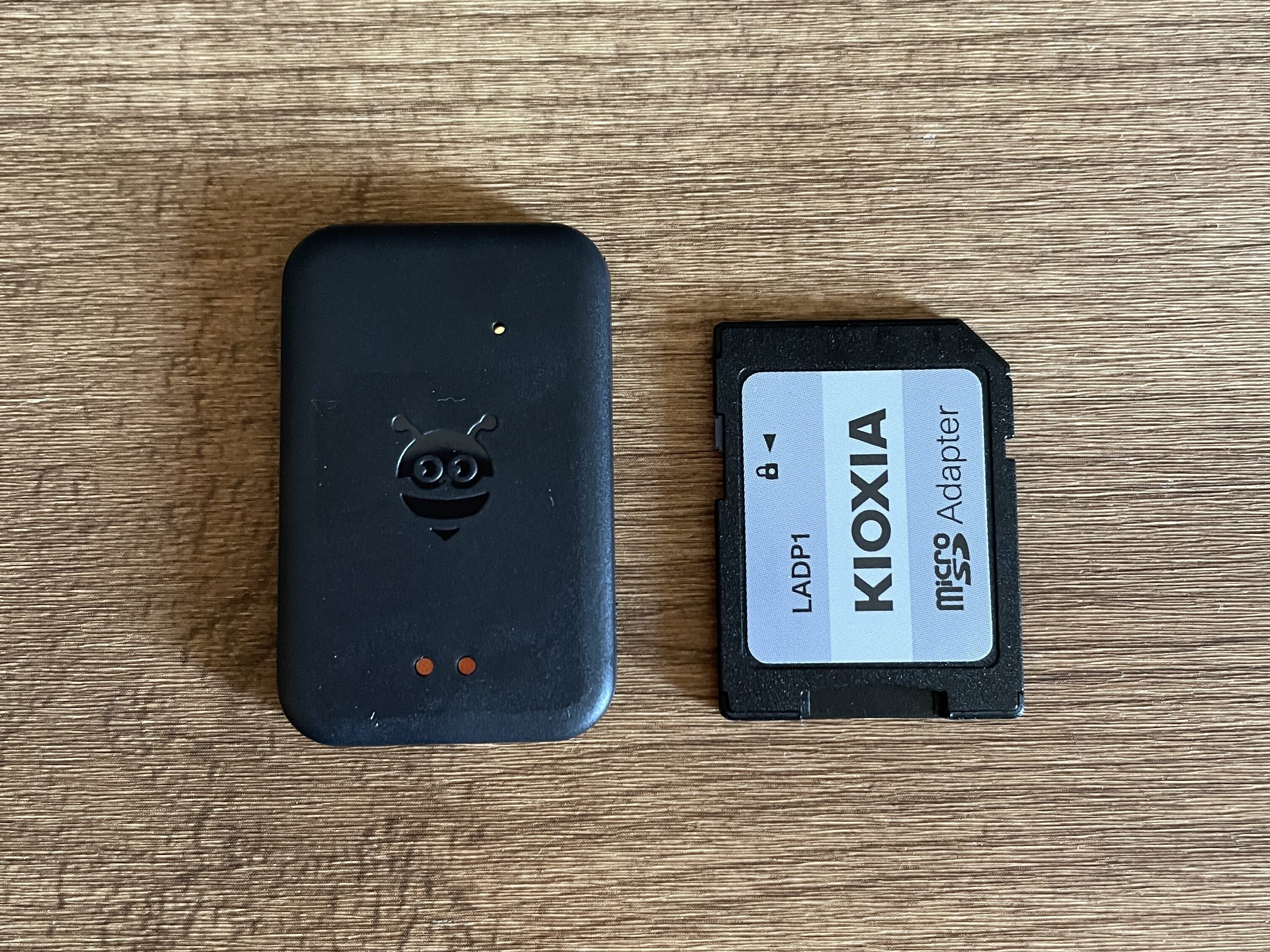
正しくはSDカードではなくmicroSDアダプタです。
厚みの違い、分かるでしょうか。
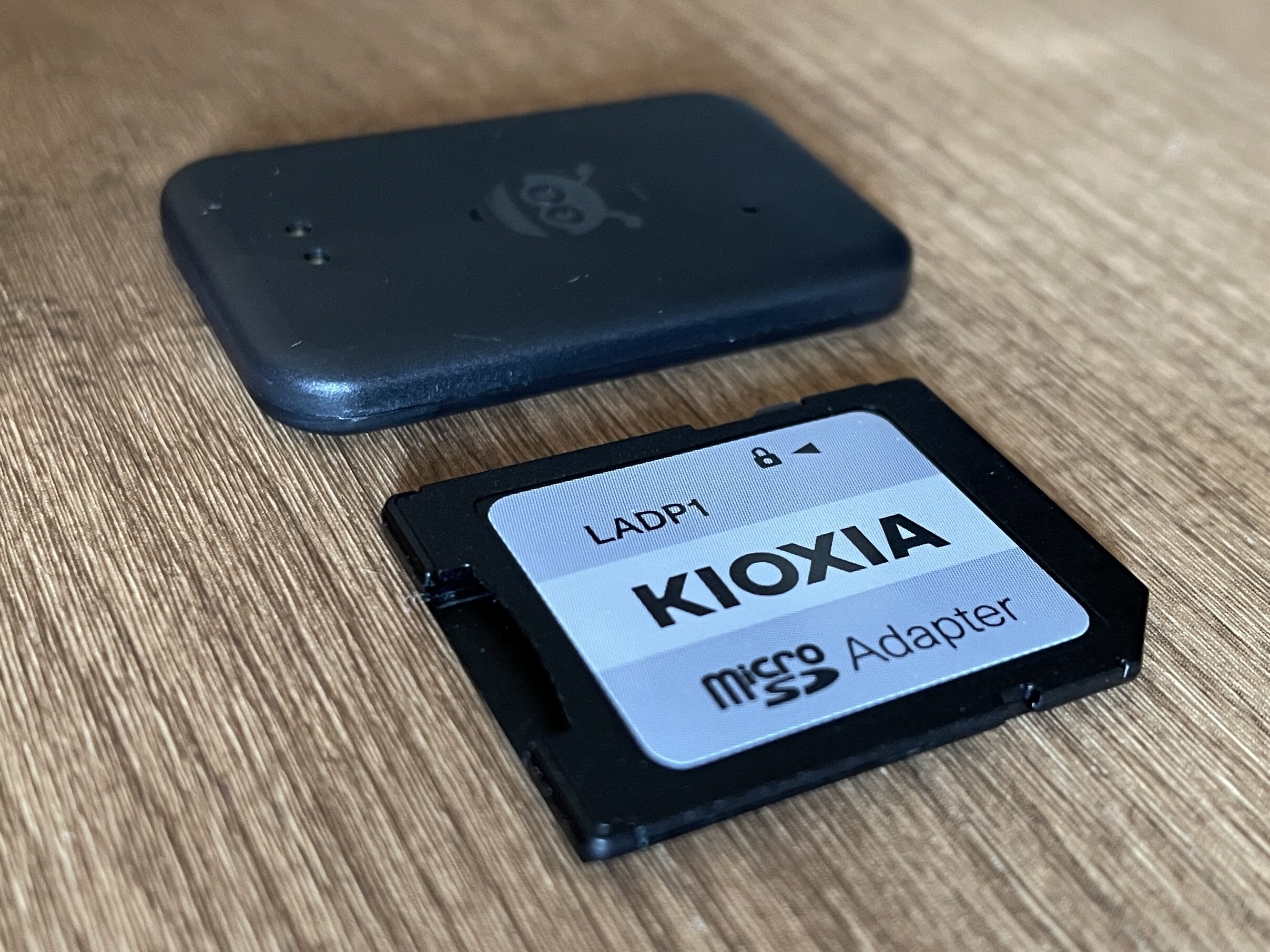
SDカードを2枚重ねるとほぼ同じ厚みになります。
タグ型は小さくて軽いですが、財布に入れるにはやや厚い と感じました。
財布に入れたい場合は、カード型にした方がよいでしょう。
ところで、SDカードとmicroSDカード、私はmicroSD派です。価格差はほとんどないですし、アダプタも付いてきて、汎用性があるので。
 ポチップ
ポチップ
Pebblebeeタグ型(カード型も)の 充電アダプタは専用品で別売りされていない ようなので、紛失や故障に気をつけましょう。
もし紛失や故障をした場合は、Pebblebeeタグ型を追加で購入するしかなさそうです。カード型と見た目は似ていますが、互換性は確認できませんでした。
ポチップ
4. Pebblebeeの防水性は?
Pebblebeeの防水性能は、IPX6です。水がかかるのは大丈夫でも、水に浸けるのはダメなレベル のようです。
Pebblebeeの防水性能を検証するつもりはなかったのですが、不手際によって結果的に検証してしまったので、結果をご紹介します。
結果は、
●ポケットに入れたまま洗濯しても大丈夫だった(個人の感想)
●雨の中に裸で9時間放置しても大丈夫だった(個人の感想)
⚠️ 上記は筆者のやらかしで、Pebblebeeの防水性を保証するものではありません。
洗濯(通常コース)から生き延びたのは、防水性のある生地のポケットに入れていたので(ポケットのファスナーは全開)、濡れてはいても、水圧の影響を受けにくかったからかもしれません。
雨の方は、誤差検証のため公園に放置し、そのまま回収を忘れて帰宅し、その後9時間ほど雨が降り続いたことで検証してしまいました。Pebblebeeは裸で、屋根のない平らなところに置いていたので、その間、雨に打たれながら濡れ続けていたことになりますが、こちらも生き延びてくれました。
これらの結果から、少し濡れるくらいは問題なく、雨に濡れる可能性があるものに取り付けても、短時間なら問題ない 印象です。
なお、水圧がかかる状況では使わないのが無難です。
ポチップ
5. Pebblebeeの注意点・気づいたこと
Pebblebee を実際に使って気づいた注意点を、本章でまとめてご紹介します。
Pebblebeeを使う際は、以下の点に気をつけておくとよいでしょう。
Pebblebeeの注意点・気づいたこと
① Apple環境とAndroid環境で同時使用はできない
→ スマホが基本、スマホ以外はサブ
→ iPhoneとMacの「探す」で位置が異なる場合もある
② 通信状況が悪いと更新が遅れる
③ Pebblebeeの位置や時間はあくまで目安
④ 他人の家にあることも普通にある
⑤ 探す際、Bluetoothオンで近づくと位置を見失いがち
⑥ リアルタイム追跡はできない(仕様?)
⑦ スマホを持っていないときになくすと見つかりにくい状況がある
→ なくしたときにスマホを持っていたかどうかをまずは確認
⑧ 専用充電アダプタは別売りされていない
⑨ ボタンの連打操作は1秒2回〜3回くらいのペースで
→ ボタン操作で色々できるが覚えきれない
⑩ PebblebeeでiPhoneを鳴らすとPebblebee側で止められない
⑪ 突然、本体のアラームが鳴り出すことがある
→ Pebblebeeのファームウェアアップデートが必要なとき
① Apple環境とAndroid環境での同時使用はできない
「Pebblebee は、iPhoneとAndroidに両対応」などと聞くと、両方の端末で同時に使える(探せる)ように思えますが、同時使用はできず、使えるのはペアリングした一方の端末環境のみ です。
つまり、iPhoneとペアリングした場合はApple端末でのみ使え、Androidとペアリングした場合はAndroid端末でのみ使える仕組みで、両方のネットワークで同時に使うことはできません。
☝️ どちらのネットワークで使うかを先に決める必要があります。
また、Pebblebeeはスマホ以外の端末でも探すことができますが、スマホが基本、スマホ以外はサブ として使うのがよいでしょう。
置き忘れ実験をしているときに、iPhoneとMacの「探す」アプリでPebblebeeの位置が異なるケースがあり、iPhoneの方が実際の位置に近いことが多かった のが理由です。
ただし、信頼性はiPhoneの方が高いと感じたものの、状況によってはMacの方が実際の位置に近いこともあったので、両方で確認するのもいいと思います。
☝️ 同じアカウントに関連付いた複数の端末から使えます。
iPhoneの場合は、同じApple Accountに登録しているApple端末が複数あれば、いずれのApple端末からも探すことができます。
例:PebblebeeをiPhoneとペアリングすると、同じApple Accountに登録している全てのApple製対応端末(Apple Watch・iPad・iMacなど)でも使える。
※ペアリングをすると自動で関連付きます。
Androidでも、同じGoogleアカウントに紐づいている端末がであれば、複数のAndroid端末から確認できる仕組みになっています。
⚠️ セットアップは基本的にiPhoneまたはAndroidスマホからのみ
Pebblebeeのセットアップができるのは、基本的にiPhoneまたはAndroidスマホのみのようです。
Bluetoothと位置情報が使えるタブレット端末であればセットアップできることもあるようですが、試してみないと分からない、といったところです。
② 通信状況が悪いと更新が遅れる
私はpovoユーザーですが、無課金で使える低速通信(128kbps)では、iPhoneの「探す」アプリで位置情報の更新に(更新アイコンが消えるまでに)時間がかかっていました(体感で10秒前後)。
一方、ローソンに行くだけでもらえるギガをチャージしているときは、1秒から数秒で更新されていました(ローソンでなくてもギガならなんでもいいです)。
また、ギガのある状態では、ギガのない状態に比べ、同じ道の同じ時間帯で、Pebblebeeの位置がマップ上で頻繁に変わることがありましたので、更新をほぼリアルタイムで受け取っている印象を受けました。
Pebblebee を探すときは、通信状況が悪いと更新が遅れる ことがあるようなので、電波の状況も確認しながら探す とよいでしょう。
もし、povo にご興味を持たれましたら、私の紹介コード【L9P6UAMA】で特典をもらえるので、コピペでご利用ください。
キャンペーンによっては、180日間を100円ほどか実質無料(トッピング額と同額の有料クーポンの購入)で維持できることもあるので、サブ回線やもしもの時の備えにぴったりですよ。
③ Pebblebeeの位置と時間はあくまで目安
先の章で述べましたが、アプリ(Apple:探す、Google:Find Hub)に表示される Pebblebeeの位置と時間はあくまで目安 です。
忘れ物や紛失物を探す際は、アプリに表示される位置と時間にはズレがあることを考慮するとよいでしょう。
④ 他人の家にあることも普通にある
Pebblebee の仕様上の挙動により、マップ上で他人の家の中を示すことも珍しくありません。むしろ、Pebblebeeの近くに住宅が多い場合は、顕著に見られます。
他人の家にあり続けることもありえるので、このようなときは、まずは冷静になりましょう。
もし、置き引きなどが疑われる場合は、マップをスクショし、様子を見るか、警察へ相談するとよいでしょう。
⑤ 探す際、Bluetoothオンで近づくと位置を見失いがち
検知された Pebblebee(忘れ物)を探しているときに、BluetoothをオンにしたままではPebblebeeの位置を見失ってしまうかもしれない ので、ご注意ください。
理由は、スマホのBluetooth設定をオンにしていると、Pebblebeeに近づき、Bluetooth通信圏内に入ると、Pebblebeeの位置が自分のスマホの位置になるからです(自分が所有中になる)。
これを避けるには、iPhoneでは Bluetooth設定でオフ にする必要があります。コントロールセンターでオフにしてもこの現象は避けられないので、探す際はBluetooth完全オフ にしておくのが無難だと感じました。(Androidは未検証ですが同様にすると無難かと)
なお、探す前にPebblebeeの位置をスクショしておく のもよいでしょう。
⑥ リアルタイム追跡はできない
引ったくりや、目の前で置き引きにあった場合に、犯人をマップ上でリアルタイム追跡するような機能は、Pebblebee にはないようでした。
iPhone所有の友人に協力してもらって実験してみたのですが、マップ上で追従するような動きはなく、Pebblebeeは元の位置から動きませんでした。(自転車に乗って人が走るくらいの速さで5分ほど逃走してもらった。)
仕様上なのか、悪用防止なのか、リアルタイム追跡はできないようでした。
ただし、マップ上の位置が更新されることはあると思うので、その都度、画面をスクショしておくとよいでしょう。警察の捜査に役立ち、見つかる可能性が上がるかもしれませんからね。
ちなみに、iPhoneの「探す」アプリには、Bluetooth通信圏内にあるPebblebeeのアラームを鳴らす機能がありますが、下手に犯人を刺激すると危険なことにもなりかねません。ご使用の際は、ご慎重に。
⑦ スマホを持っていないときになくすと見つかりにくい状況がある
Pebblebee では、ペアリングしたスマホを持っていないときに忘れ物や紛失をすると見つかりにくい 可能性があります。(類似のスマートタグも含めて)
以下の状況が考えられます。
スマホを持っていないときに、
●人通りが「少ない」場所でなくした
または、
●人通りが「多い」場所でなくした
このようになるのは、誰かの対応端末が近くを通らないとマップ上の位置は更新されない 仕組みだからです。(通っても確実に更新されるとは限らない)
人通りが「少ない」場所では、Pebblebeeが検知されず、マップが更新されないままで見つからない可能性があります。
逆に、人通りが「多い」場所では、頻繁に更新され、あちこちに「飛ぶ」可能性があります。とはいえ、人通りが多い方がおおよその位置は分かるので、見つかりやすいでしょう。
なお、スマホを持っているときになくした場合は、最後にBluetooth接続が切れた場所がマップ上に示されるので、この状況は当てはまりません。
☝️ 誰かのスマホなどの対応端末がPebblebeeの信号を受信するとマップ上の位置は更新されます。
⑧ 専用充電アダプタは別売りされていない
Pebblebee タグ型の 充電アダプタは、専用品で別売りされていない ようなので、紛失や故障に気をつけましょう。
もし紛失や故障した場合は、Pebblebeeタグ型を追加で買うしかなさそうです。カード型と見た目は似ていますが、互換性は確認できませんでした。
なお、クリップ型はUSB-C直結なので、付属品でなくても充電できるはずです。
⑨ ボタンの連打操作は1秒2回〜3回くらいのペースで
Pebblebee は、iPhoneまたはAndroidとのペアリングや、ファームウェアのアップデートなどをする際に、本体のボタン操作を伴います。
このとき、設定ごとに決められた回数を連打する必要がありますが、連打のペースが早すぎると反応しないことがあります。
Pebblebeeのボタン連打操作は、1秒に2〜3回くらいのペースが適切です。
私はこれに気づくまでに5分くらいかかり、ペアリングできずにいました。。連打が早すぎて。
☝️ ボタン操作で色々できる
Pebblebeeのボタン操作は、ペアリングやファームウェアのアップデートのときだけでなく、バッテリー残量の確認や、本体のリセット(初期化)など、色々とできます。
とはいえ、複雑な操作もあるので、必要になったときにネットやAIで調べて行うのがいいと思います。
よく使いそうな操作2つをリンクしておくのでご参考ください。
端末を初期化する方法は? 「ペブルビー」
バッテリー残量の確認方法は? 「ペブルビー」
※リンク先はいずれもソースネクストのページです。
⑩ PebblebeeでiPhoneを鳴らすとPebblebee側で止められない
Pebblebee には、Pebblebee側からBluetooth通信圏内にあるペアリングしたスマホを鳴らす機能があります。
本体ボタン2回押しでスマホを鳴らせる機能で、スマホをなくしたときに通知音を頼りに探せるのですが、このとき、Pebblebee側でiPhoneの通知音を止めることはできない ようでした。
iPhone側で操作しない限り、この通知音を止めることはできないようで、止めるには通知バナーをタップするなどしてPebblebeeアプリを開く必要があります。(Pebblebeeアプリを開いていた場合は一度閉じる)
つまり、iPhone本体で止めない限り通知音は鳴り続けます。しかも、Pebblebee側ではiPhoneが鳴っているかどうかは分かりません。。
というわけで、この機能は 自宅のようにスマホを鳴らしても問題のない場所で使用するのがいい ようです(だいたい自宅内か車内にあるはずですし)。
なお、通知音の音量は、iPhoneの設定に依存します。ポケットやバッグに入れていると、意外と音は小さくなるので、小さい音に設定していると見つけるのは難しいかもしれません。
⑪ 突然、本体のアラームが鳴り出すことがある
Pebblebee を使っていて、最も驚かされたのは 本体のアラームが突然鳴り出した ことです。本当に突然で、ポケットに入れているだけ、置いているだけで勝手に鳴り出しました。
4ヶ月の間に数回あり、いずれも10秒から20秒ほど断続的になり続けてから止まりましたが、その場で止める方法はないようでした。
不具合かと思いましたが、ソースネクストの方によると、突然アラーム音が鳴るのは Pebblebeeのファームウェアアップデートが必要な通知 で、Pebblebeeアプリからアップデートすると解消するようです。
⚠️ アプデ数日後にアラームが再び鳴ることもあった。
私の場合ですが、何かのタイミングでアップデートをしてからは、しばらくこの現象は起きていませんでした。しかし、再び突然鳴り出したのでアプデしたのですが、その数日後にまた鳴ったこともありました。
ただ、いつファームウェアアップデートが必要になるか分からないし、Pebblebeeのアラームはびっくりするほど大きいので、公共の場では使いづらい と感じています。
「アプデ必要時はアプリで通知じゃだめだったのか」と思わずにはいられないですね。
これから購入される方は、Pebblebeeの 突然アラーム問題を留意 する必要があると思います。
対策としては、ガジェットポーチ などに入れて、さらにカバンに入れる方法がありますが、それでも周囲に聞こえる音量になりそうで、図書館や映画館などでは不安です。
Pebblebeeのファームウェアアップデート方法は、ソースネクストの 本体のファームウェアアップデート手順は?「Pebblebe」 をご参考ください。
ポチップ
6. Pebblebeeの不具合?対策もご紹介
Pebblebee を使っていて不具合かもしれないと思う挙動があったので、ご紹介します。
なお、私はPebblebeeを水没させてしまいましたが、この挙動は以前から起きていたので(たぶん)、不具合としています。
Pebblebeeの不具合かもしれない挙動
① バッテリー状態が更新されない
→ 充電してもiPhone「探す」アプリ上で残量がないまま
→ Pebblebeeの再ペアリングで解消
② 充電されているのか分かりづらい
☝️ 将来的なファームウェアアップデートで解消する可能性があるかもしれません。
それでは、それぞれご紹介していきます。
① バッテリー状態が更新されない(対策あり)
Pebblebee のバッテリーが少なくなって充電したのですが、iPhone「探す」アプリ上のPebblebeeのバッテリーが少ないままで更新されない状態になりました。
Pebblebeeのバッテリーは、本体のボタン長押しで確認しており、満充電に近い状態でした。なお、タグ型では、長押し後のライトの点灯回数(最大5回)が多いほどバッテリー残量が多いことを示します。
バッテリー残量が少ない状態では使えない機能もあるので困りますが、以下の操作で解消しました。
☝️ Pebblebeeを充電してもiPhone「探す」アプリ上のバッテリー残量が少ないままのときの対策
1. Pebblebeeアプリから当該Pebblebeeを削除する
2. 「探す」アプリから当該Pebblebeeを削除する
3. 両方のアプリで再登録する
もしかしたら、iPhone「探す」アプリからの削除と再登録だけでも解消するかもしれません。
もし、これでもダメな場合は、Pebblebee本体をリセットしてから上記を行ってみてください。
Pebblebeeの初期化とバッテリー残量の確認方法は以下をご参考ください。
なお、その後、バッテリーは少なくなっていないので、毎回この症状が発生するかは分かりません。
もし、充電の度にこういった操作が必要になると面倒に感じますが、Pebblebeeのバッテリーは、
タグ型:最大8か月
クリップ型:最大12か月
カード型:最大18か月
持続するので、このくらいの間隔であればあまり面倒ではない気もします。
② 充電されているのか分かりづらい
Pebblebee タグ型は、充電中に本体のライトが点滅するようですが、ライトが点滅せず、充電されているのか分かりづらいことがありました。
充電し始めてすぐに点滅することもあれば、しばらくしてから点滅することもありましたし、点滅していたのにしなくなる、というケースもあって、振り回されました。
ライトが点滅していなくても充電はされているようでしたので、一晩くらい放置してから充電状態を確認するのがいい と思いました。
ポチップ
7. Pebblebeeが向いている人(使い分けも合理的)
私は、スマートタグ(スマートトラッカー/紛失防止タグ)を使うのは今回が初めてでしたが、実際に4ヶ月ほど使い、記事を書くにあたり他の製品も調べるうちに、Pebblebeeはこんな人に向いている、と思うポイントがあった ので、ご紹介します。
一言で言うと、Pebblebeeが向いている人は、実用的にコスパ良く使いたい人 です。
Pebblebeeが向いている人を、まとめてご紹介します。
☝️ Pebblebeeが向いている人
●コストを抑えつつ、大まかな位置が分かれば十分な人
✔︎高精度な追跡よりも、コスパや手軽さを重視する方にぴったり
●低価格帯のスマートタグに不安がある人
✔︎価格よりも、信頼性や安心感を重視したい方にぴったり
●iPhoneとAndroidを併用している人
✔︎同時使用はできないが、どちらの端末でも使えるため柔軟に運用できる
●家族・パートナーと共有や使い回しをしたい人
✔︎同じOS同士であれば、1つのスマートタグを家族で共有し、 一緒に探すこともできる
✔︎使う人のOSが変わった場合でも再設定で利用できる
●機種変更の可能性がある人(iPhone⇄Android)
✔︎OSが変わっても再設定で利用できる
なお、「数cm単位の精度で、ピンポイントで探したい」という方には、より高精度なスマートタグの選択肢として以下のものがあります。
☝️ ピンポイントで探したい人向けのスマートタグ
iPhoneユーザー → AirTag (Amazonで見る)
Galaxyユーザー → Galaxy SmartTag2 (Amazonで見る)
※ピンポイントな精度は、Samsung製スマホの一部上位機種のみ対応
あまり選択肢がないのが現状ですね。
一方で、iPhoneユーザーでも、AirTagの精度はほしいが複数使いではコストがかさむのがネック、という方もいらっしゃると思います。
そのような場合は、ピンポイントで探したいものだけAirTag、他はPebblebee、という使い分けも合理的かと思います。全ての持ち物がAirTagの精度までは必要ない場合もあるでしょうし。
Androidユーザーには、ピンポイントで探せる精度のスマートタグは、ほとんどない のが現状です。唯一とも言えるのがGalaxy SmartTag2ですが、Samsung製スマホの一部上位機種のみが対応しているようです。
iPhoneとAndroidのどちらのユーザーにも言えることですが、そもそも ピンポイントな精度・機能は不要という方にとって、Pebblebeeは魅力的な選択肢 かと思います。
ポチップ
8. Pebblebeeを安く買うなら?
Pebblebee を安く買う方法は、いくつかあります。
おおむね、以下の方法と傾向があります。
すぐに買いたい場合はAmazonや楽天、なるべく安く買いたいならソースネクスト、といった感じです。ソースネクストのセールでは、1個あたりも安いですし、まとめ買いでよりお得になるようです。
特に「毎日ジャンジャン宝くじ」という、ソースネクスト会員が1日1回引けるクジで、Pebblebeeの割引が当選すると、定期的なセールよりも安く買えるようです。
ただし、このくじを毎日のように引いている私の感覚では、Pebblebee割引が当たるのは月1回か2回ほどです。頻繁に当たるわけではないので、セール開始までの間に引いてみる、くらいがいいかもしれません。
また、ソースネクストでは、初めての方が使える300円クーポン が出ていることもありますし、誕生日月に1,000ポイントもらえる(1ポイント=1円相当)ので、それらを使ってお得に購入することもできます。
ポチップ
記事は以上です。
これから Pebblebee を購入される方の参考になりましたら、幸いです。
☝️ Pebblebeeタグ型(第4世代)を「Apple環境」で検証しました。
●「手元から離れたときに通知」のタイムラグ(検証結果)
✔︎5分前後がほとんど
✔︎10分以上、20分未満もたまにある
⚠️ 状況によってはそれ以上になることもある
●距離の誤差(検証結果)
✔︎通常:1m〜60mほど
→ タグ型の公称最大約91mを超えるケースもあった
✔︎かなり稀:約1.5km
👍 目安として十分使える
●時間の誤差(検証結果)
✔︎1分以内〜数分
☝️ Pebblebeeが検知されてからアプリに表示されるまでのタイムラグ
※アプリ = Apple:探す、Google:Find Hub
●便利な機能(Pebblebeeならでは)
✔︎iPhoneとAndroidに両対応
→ スマホを選ばず使える(乗り換えに強い)
→ 家族・パートナーと共有や使い回しがしやすい
→ 複数台運用がシンプル
✔︎スマホを鳴らす機能(Pebblebeeからスマホを鳴らして探せる)
✔︎大きなアラーム音(スマホからPebblebeeを鳴らして探せる)
●タグ型の大きさは?
✔︎アルフォート のクッキー部分より少し大きいくらい
→ つまりアルフォート
✔︎厚さは SDカード 2枚分くらい
→ 財布に入れるにはやや厚い(そこはカード型)
●防水性は?
✔︎IPX6
※水がかかるのは大丈夫だが、水に浸けるのはダメなレベル
→ ポケットに入れたまま洗濯しても大丈夫だった(個人の感想)
→ 雨の中に裸で9時間放置しても大丈夫だった(個人の感想)
⚠️ 上記は筆者のやらかしでPebblebeeの防水性を保証するものではありません。
●注意点・気になった点
✔︎Apple環境とAndroid環境で同時使用はできない
→ スマホが基本、スマホ以外はサブ
→ セットアップは基本的にiPhoneまたはAndroidスマホからのみ
→ iPhoneとMacの「探す」で位置が異なる場合がある
✔︎通信状況が悪いと更新が遅れる
✔︎Pebblebeeの位置や時間はあくまで目安
✔︎他人の家にあることも普通にある
→ 不安な場合はマップをスクショして様子見か警察へ
✔︎自分のスマホをBluetoothオンで近づくと位置を見失いがち
→ Pebblebeeの位置が自分のスマホの位置になる
✔︎リアルタイム追跡はできない(仕様?)
✔︎スマホを持っていないときになくすと見つかりにくい状況がある
→ なくしたときにスマホを持っていたかどうかをまずは確認
✔︎専用充電アダプタは別売りされていない
✔︎ボタンの連打操作は1秒2回〜3回くらいのペースで
→ ボタン操作で色々できるが覚えきれない
端末を初期化する方法は? 「ペブルビー」
バッテリー残量の確認方法は? 「ペブルビー」
※リンク先はいずれもソースネクストのページです。
✔︎PebblebeeでiPhoneを鳴らすと通知音をPebblebee側で止められない
✔︎突然、本体のアラームが鳴り出すことがある
→ Pebblebeeのファームウェアアップデートが必要なとき
本体のファームウェアアップデート手順は?「Pebblebe」
※リンク先はソースネクストのページです。
●不具合?
✔︎バッテリー状態が更新されない
→ 充電してもiPhone「探す」アプリ上で残量がないまま
→ 再ペアリングで解消
✔︎充電されているのか分かりづらい
●Pebblebeeが向いている人
👍 実用的にコスパ良く使いたい人
✔︎コストを抑えつつ、大まかな位置が分かれば十分な人
→ 高精度な追跡よりも、コスパや手軽さを重視する方にぴったり
✔︎低価格帯のスマートタグに不安がある人
→ 価格よりも、信頼性や安心感を重視したい方にぴったり
✔︎iPhoneとAndroidを併用している人
→ 同時使用はできないが、どちらの端末でも使えるため柔軟に運用できる
✔︎家族・パートナーと共有や使い回しをしたい人
→ 同じOS同士であれば、1つのタグで一緒に探すこともできる
→ 使う人が変わった場合でも再設定で利用できる
✔︎機種変更の可能性がある人(iPhone⇄Android)
→ OSが変わっても再設定で利用できる
●安く買うなら?
✔︎普段は Amazon や 楽天 がお得
✔︎キャンペーン・セールでは ソースネクスト がお得
→ 開催は定期的
ポチップ
Comment