
AI英会話アプリFluently(フルーエントリー)を使ってみると、気づけば英語のスピーキングに没入していた という時間が多かったため、その理由を紹介します。
また、実際に使ってみて、向いている人と向いていない人がいる ことや、他のAI英会話アプリと比べて注意点がある ことにも気づきましたので、そちらについても紹介しています。
Fluentlyを安く使う方法も 紹介しているので、これから使ってみたい方は、ぜひ最後までご覧ください。
⚠️ 2026年8月〜9月の使用感を元に記事を作成しています。
Fluentlyの仕様は、今後のアップデートにより変更される可能性があります。
この記事は、ソースネクスト様から Fluently 1年版 オンラインコード版 の提供をいただき執筆しました。
記事の内容について指定はなかったので、実際に使った感想を率直に書いています。

1. Fluentlyの主な特徴と注意点
本章では、Fluentlyの主な特徴を、公式サイトで紹介されているもの と、実際に使って気づいたもの にまとめ、注意点も紹介します。
☝️ Fluentlyの特徴は、一言で言うと「スピーキング没入型」です。(私の感想)
スピーキング没入型 = 日本語の補助に頼りすぎず、英語を話すことに集中しやすい設計
① Fluentlyの主な特徴
本項では、Fluently公式サイトなどで紹介されている主な特徴をまとめました。
詳しくは、ソースネクストの Fluently オンラインコード版 のページが分かりやすいので、そちらをご覧ください。
Fluentlyの主な特徴まとめ
※と⚠️は著者による補足です。
●AI講師と音声で英会話練習
✔︎人間相手ではないため、間違いを気にせず繰り返し話せる
●24時間いつでもスピーキング練習
✔︎予約不要で、好きな時間・場所で利用できる
●CEFR基準の英語レベル診断
✔︎スピーキング力をA1〜C2のレベルで診断
※初回のみ約4分の会話で診断。以降は自分が30分発話するごとに診断されます。
●会話中の発音・文法を分析
✔︎間違いを指摘し、より自然な表現も提案
✔︎発音の改善ポイントも確認できる
⚠️会話中のリアルタイム添削は確認できませんでした。
●苦手な発音を個別に練習
✔︎会話からAIが検出した苦手な音を使って、専用の発音ドリルで練習できる
※好きな単語や文章を入力して練習することもできます。
●実践的なロールプレイ
✔︎面接、プレゼン、会議、商談、海外旅行などの場面を想定して練習できる
●ゲーム感覚で語彙力・反応速度を鍛える
✔︎ゲーム形式のトレーニングで、使える単語の幅や英語への反応速度を練習できる
●学習を習慣化するリマインダー機能(通知・電話)
✔︎設定した時間になるとAI講師が電話や通知で英会話の練習を促してくれる
●英語を含めて13言語の学習に対応
※対応言語は下記にまとめました。
Fluentlyで学習できる言語(2026年9月時点)
English:英語
French:Français(フランス語)
Spanish:Español(スペイン語)
German:Deutsch(ドイツ語)
Italian:Italiano(イタリア語)
Korean:한국어(韓国語)
Arabic:العربية(アラビア語)
Portuguese:Português(ポルトガル語)
Chinese:中文(中国語)
Japanese:日本語
Polish:Polski(ポーランド語)
Hebrew:עברית(ヘブライ語)
Russian:Русский(ロシア語)
掲載順はFluentlyアプリと同じです。
実際に使ってみると、おおむね公式の説明通り といったところでした。
ただし、一点だけ、AI講師との会話中にリアルタイム添削されない のが気になりました。
リアルタイム添削は、以下のように表示されるようです。
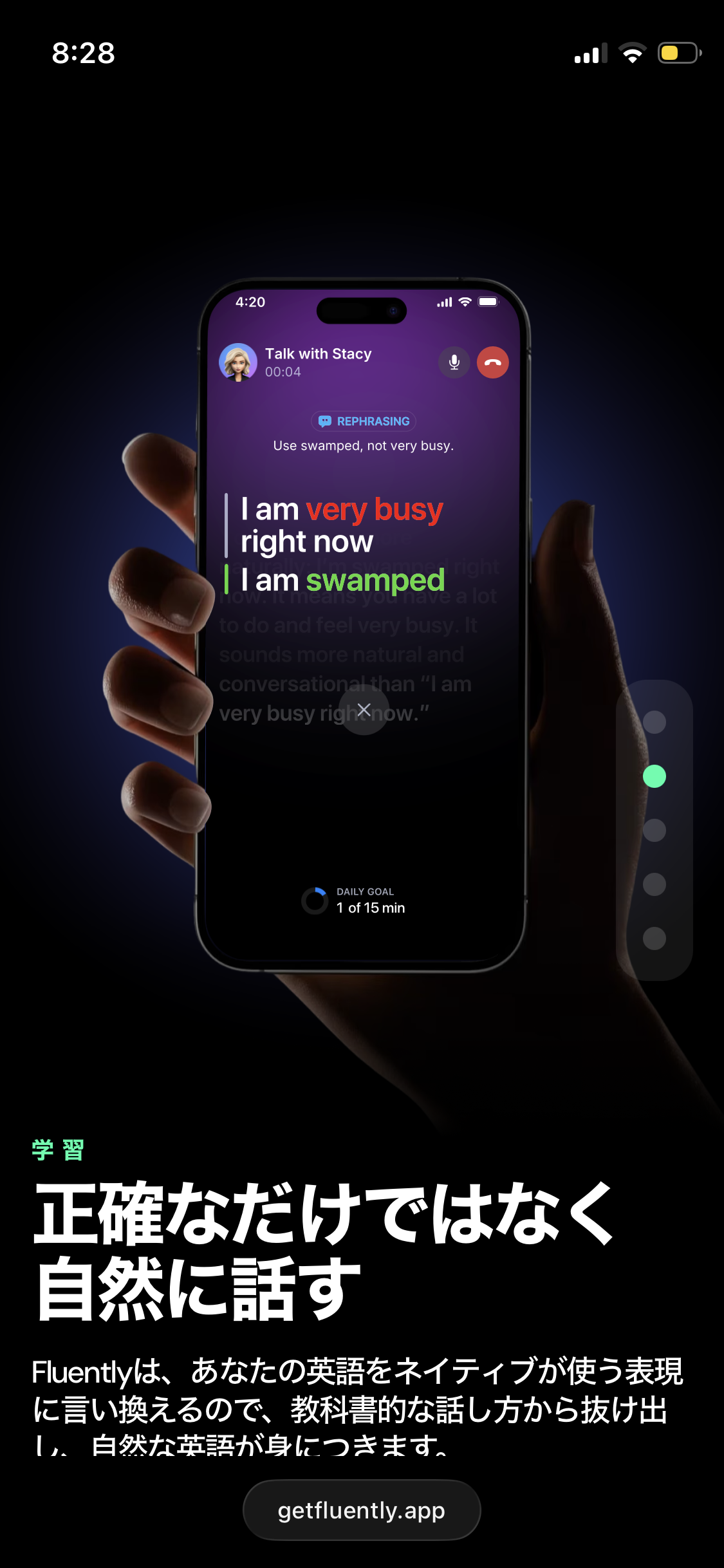
私の場合、この記事を書くまでに1時間以上発話しましたが、その間にこのように表示されたことはありませんでした(2026年8月〜9月時点)。
設定にはそれらしい項目はないため、オンとオフを切り替えるものでもないようでした。
リアルタイム添削機能がなくなったかは確認できませんでしたが、この機能を重視される方はご注意ください。
リアルタイム添削機能には間違いをその場で確認できるメリットがありますが、この機能が働かなかったことで、実際に ネイティブスピーカーと会話しているときの感覚に近く なり、スピーキングに没入しやすい環境になっている とも感じました。
なお、添削は会話終了後にセッション(会話履歴)から確認できます。
リアルタイム添削機能は他のAI英会話アプリにもありますが、間違えるたびに確認していたので、この機能を使わないことがスピーキングの没入に繋がると気づいていませんでした。。
次項では、Fluentlyを使う際に気になりそうな注意点を紹介します。
② 実際にFluentlyを使って気づいた注意点
前項で紹介したリアルタイム添削機能の他に、Fluentlyを使う前に知っておいた方がいいと感じた注意点がありましたので、主なものを紹介します。
Fluentlyの主な注意点
●フィードバックが日本語化されていない
●コースはビジネス系のみ
✔︎プレミアムプランに加入後、追加課金で利用できる
※私は利用していないので、内容は分かりません。
●復習レッスンのような機能はない
Fluentlyのフィードバックは、AI講師との会話での間違いを自然な英語に添削し、文法や語彙などを解説するものです。
しかし、フィードバックは見出し以外が全て英語(学習中の言語) なので、読解が苦手な方は読むだけで疲れてしまうかもしれません。
ただし、どこを間違えたかや、添削部分は視覚的に分かるよう工夫がされているので、そこだけ確認するのもいいと思います。
☝️ 英語のフィードバックを読むのも学習にはなるが…
文法的な解説を英語で読むのも学習にはなります。ただし、この手の解説をスラスラと読めるようになっても、日常会話で使うことはあまりないと思います。よく使うのは、語学学校などの授業くらいでしょう。
ですので、読解が苦手な方や読むのが面倒な場合は無理して読む必要はないと思います。あるいは、フィードバックも日本語化されている他のAI英会話アプリを検討するといいと思います。
私が利用したことがあるものでは、スピークとスピークバディがフィードバックも日本語化されています。ELSA Speakはされていませんでしたが、その後は使用していないため分かりません。
Related Article
スピーク・スピークバディ・ ELSA Speak 徹底比較!目的別おすすめ&選び方
Fluentlyのコース学習はビジネス系のみ(2026年9月時点、追加課金が必要)なので、日常会話などもコースやレッスンに任せて学習したい場合は、他のAI英会話アプリを検討した方がいいと思います。
☝️ 他のAI英会話アプリには、日常会話やビジネスのレッスンがレベル別で学習できるものがあります。
Fluentlyには復習レッスンのような機能がない ため、復習機能を重視する方には向かないと思います。他のAI英会話アプリでは、AIが苦手を分析して改善するためのレッスンを作成してくれるものがあるので、復習機能を重視する場合はそちらを検討するとよいでしょう。
ただし、そちらのアプリでは、AIが単純な言い間違いや音声認識ミスからも復習レッスンを作成するので、そうしたレッスンを毎回スキップするのが面倒という方には、復習レッスンがないのはメリットかもしれません。
Related Article
スピーク・スピークバディ・ ELSA Speak 徹底比較!目的別おすすめ&選び方
他にも気になる点はありましたが、学習そのものに大きく影響するほどのものではなく、好みにもよると感じたので、それらは省きました。
ここで挙げた注意点も、将来的なアップデートで改善や変更される可能性があるので、これから使う方は、一度無料体験などで確認するといいと思います。
上記招待リンク(私のもの)からの登録で7日間の無料期間が与えられます。
2. 私がFluentlyで英語のスピーキングに没入した理由
Fluentlyを使っていると、他のAI英会話アプリよりも 実際にネイティブスピーカーと会話をしているときと同じような感覚で英語を話していることが多い と感じます。
気づけば英語のスピーキングに没入していたので、その理由を考えてみると、FluentlyにはAI講師との会話で以下の特徴があるからだと気づきました。
私がFluentlyで英語のスピーキングに没入した理由
●AI講師と電話で会話するというスタイル
●日本語の補助が少ない
※直前のAI講師の発話内容のみタップで翻訳を表示できるのみ
●自分の発話内容はヒント(例文)を参考にするとスムーズに会話できる
●会話中、自分の発話内容がテキスト表示(文字起こし)されない
※AI講師の発話内容はテキスト表示される(非表示にもできる)
●AI講師の聞き間違いで会話が思わぬ方向に進むこともある
●AI講師の音声とキャラクターの選択肢が多く、自分の好みに設定できる
👉 人と会話している感覚に近いためスピーキングに没入しやすい
一見するとデメリット的なものもありますが、人と話しているときと同じような状態になる し、英語を話すことに没入しやすい設計という見方をするとメリットでもあると思えます。
まず、日本語の補助の少なさが英語を話すことに集中しやすくなっている と感じています。デメリットにも思えますが、翻訳に頼らず 英語だけで理解しようとなりやすい ので、スピーキングに没入しやすいという点ではメリットと言えます。
もちろん、他のAI英会話アプリでも翻訳を非表示にできますが、確認したいときに面倒になるので、私は常時表示にしてしまいます(私が面倒くさがりなだけ…)。そうすると、会話中に翻訳が目に入り、どうしても読んでしまい、翻訳に頼らず会話をすることに集中しづらくなるんですよね。
Fluentlyでは、AI講師の直前の発話内容のみ翻訳をタップで表示する仕組みなので、この強制力(タップする一手間が面倒)が働くおかげで、スピーキングに没入しやすくなっている と感じています。
また、自分が話す際は、例文をタップして表示することもできる ので、スムーズに会話するのに役立っています。私は、AI講師との会話では、人と話すときのように返す言葉が浮かばず困ることが多々あります。原因は、AI講師が会話内容によって尋問的に同じような質問を繰り返すことがあるからなのですが、こういうときに例文を参考できるので助かっています。
AI講師との会話中、自分の発話内容がテキストで表示されない のも、一見するとデメリットですが、表示されないことが没入に繋がる とも感じています。実際の会話では、もちろん自分の発話内容はテキスト表示されませんし、アプリに表示されても確認しているとテンポ良く会話できないですからね。なお、会話内容は自分とAI講師のどちらも、会話後にセッション(会話履歴)から確認でき、間違いがあった箇所は自然な表現に添削されています。
自分の発話内容が表示されないため、正しく音声認識されているか不安にはなります。人間相手の会話でも聞き間違いは起きますが、AI講師の聞き間違いには正直イライラする ことも多々あります。毎回「違う、こう言った」みたいに訂正してもなかなか伝わらなくて。。発音や音声認識の問題なのか、AIの理解の問題なのかを切り分けることができないので、どうにもできません。
こういうときは、多少のズレは気にせず、そのまま会話の流れに乗るか、話題を変えるのがいいと思いました。なお、会話を終了してもいいのですが、次の会話でもその間違いを元にした話題になることがあるので、そういうときは「もうその話題は二度としたくない(I never want to talk about that again.)」などと伝えるといいと思います。
AI講師の音声と教え方の選択肢が多く、自分好みに設定できる ことも、没入のしやすさに繋がると感じました。親しみやすいキャラクターにすれば友達と話すような雰囲気にもできますし、教師らしい話し方にすればレッスン感を強められます。
苦手な音声やキャラクターだったりすると会話することそのものがしんどくなり、英会話学習どころではなくなるので、この点はいいなと思いました。(とはいえ結局デフォルトで使いがち…)
Fluentlyでは、AI講師のカスタマイズを、男女4人ずつの音声と9種類の教え方からできます。(2026年9月時点)
AI講師の音声は、男女別に「ソフトな」「自然」「クリア」「エネルギッシュ」から選べます。
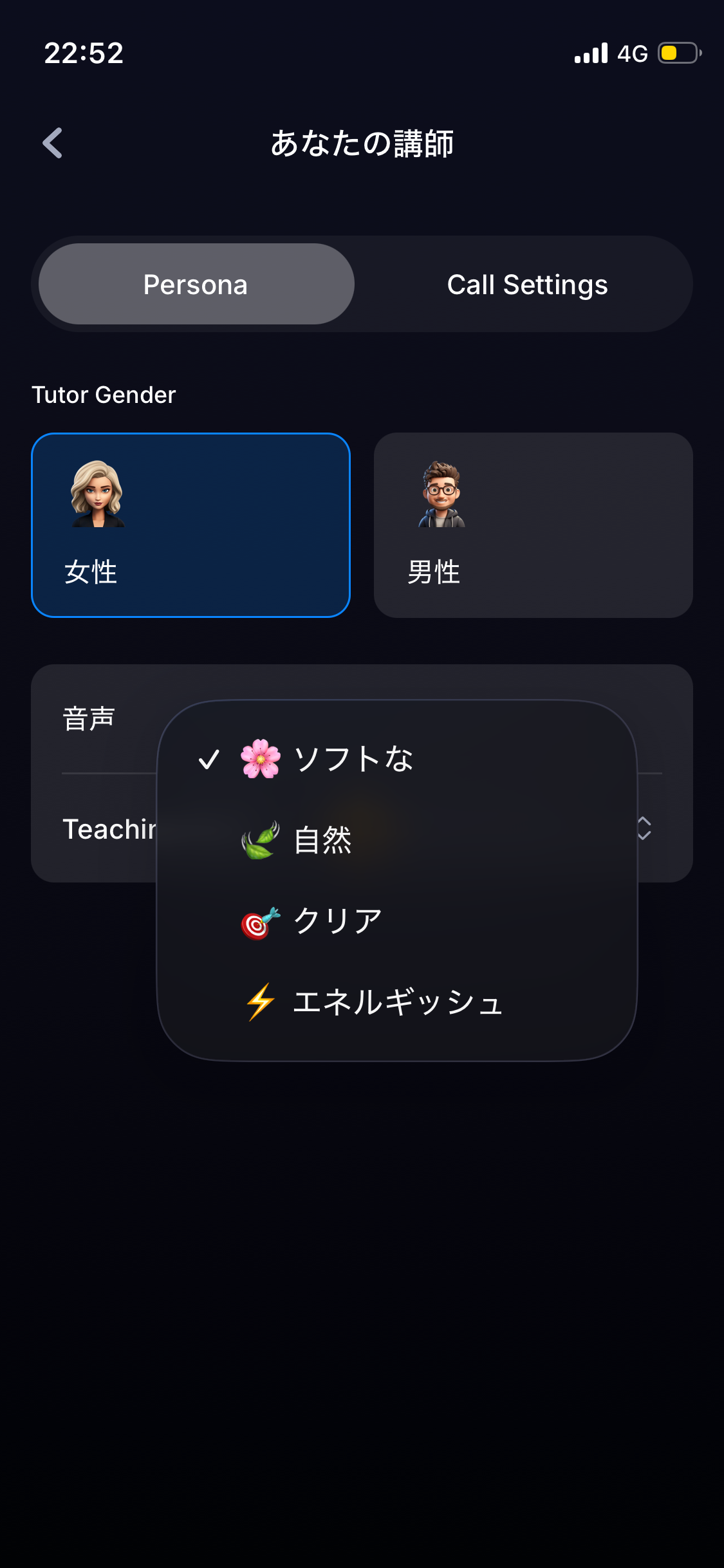
話し方ではなく音声そのものが異なります。
AI講師の教え方は、複数を同時に選択することもできます。
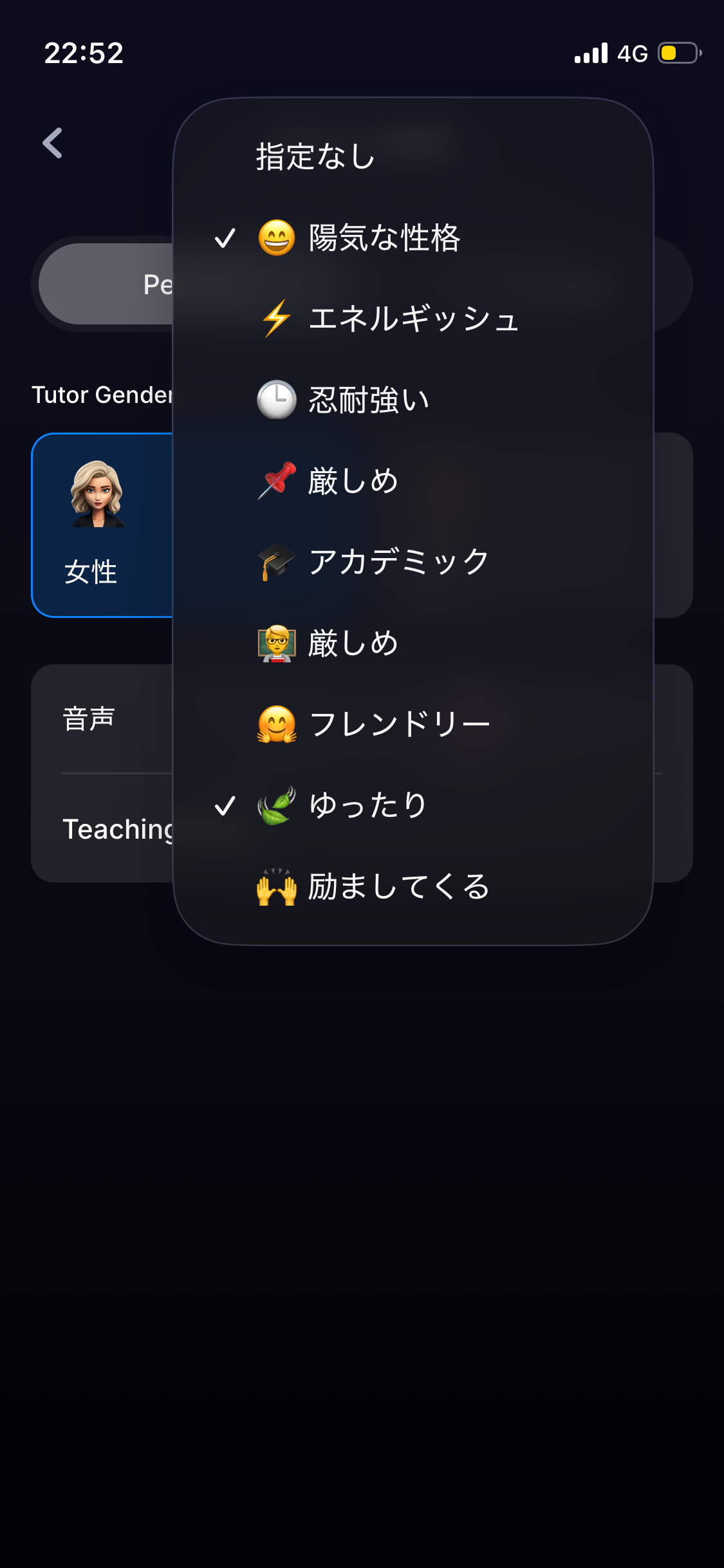
全選択もできます。
これだけあるので、自分の好みに近い音声と教え方を見つけられると思います。
以上が、私がFluentlyで英語のスピーキングに没入した理由です。
その一番の理由は、AI講師との会話中の日本語の補助が少ないからでした。これは、私にとっては意外で、先にも述べたように他のAI英会話アプリでは翻訳を常時表示にしていたので、これまで気づかなかったのだと思います。
ネイティブスピーカーを相手に英語を話すときの、英語を必死で聞いて絞り出そうとするあの感覚に近くなるので、これからは他のAI英会話アプリでも翻訳オフを試してみようと思います。
☝️「歩きFluently」をしていたことも没入した理由かも
自宅では英会話の練習をしづらい、やる気が起きない、といった理由で、私は日課のウォーキングをしながらFluentlyを使っています。
そうすると、より「電話感」が増し、スピーキングの没入感も増すように感じました。AI講師の発話内容はテキスト表示される設定にしていますが、歩きながらだと周囲の状況確認も必要ですし、そもそも揺れで読みづらく、読みたくなくなります。
このような状況とFluentlyの仕様が相まって、自然と日本語の補助に頼りすぎない環境になっていたことも、英語のスピーキングに没入した理由かもしれません。
3. Fluentlyの学習・復習・レベル診断はどんな感じ?
本章では、Fluentlyでどのような学習や復習をするのか、レベル診断はどのように行われるのかを簡単に紹介します。
① 学習はAI講師との会話がメインで発音や単語もある
Fluentlyにはいくつかの学習機能がありますが、基本的にAI講師との会話がメイン です。前章でもAI講師との会話感を少し紹介しましたが、ここではもう少し具体的に紹介します。
AI講師との会話内容は、あらかじめ設定した学習目標や興味のあるトピックに沿います。なお、学習目標や興味のあるトピックは、設定のパーソナライズからいつでも変更できます。
私は学習目標を「家族や友人とつながりたい」に設定していますが、気楽な雑談といった感じで、気軽に話すことができます。
毎回初対面のような会話をするのではなく、AIは以前の会話を参照するため、こちらの好きな食べ物や音楽について毎回説明する必要はなく、次の会話でも、直前の話題や以前話した話題を選んで会話を始めることができます。
また、会話内容は、こちらから新しい話題や話したい内容を伝えて変更することもできます。前後の脈絡なく突然伝えてもAI講師は柔軟に対応してくれます。
ちなみに、AIが聞き間違いをし、私がエリック・クラプトン好きと覚えられてしまい、否定してもなぜかスルーされ、数日間彼の話題が出るようになってしまったこともありました。昔は好きで聞いていたこともありましたし、こういうときは無理に訂正せず、英会話の練習と割り切って使うのがよさそうです。
なお、どうしてもその話題をやめたいときは「もうその話題は二度としたくない(I never want to talk about that again.)」です。thatを話したくない内容に置き換えると伝わりやすいと思います。
AI英会話あるあるかもしれませんが、FluentlyでもAI講師との会話で同じようなことを角度を微妙に変えて何度も質問されることがあります。日本語でも答えに困るような質問(なぜ好き、どこが好き、なぜそう感じるかなど)を繰り返され、正直うんざりします。
このようなときは、練習と割り切るか、こちらからAI講師に質問をすると人と話すときのような会話に近くなったので、質問ばかりされるのが辛い場合は試してみるといいと思います。
なお、AI講師に質問すると私の好みと同じようなものを好きと言ってくることが多かったです。
他の学習機能には、発音学習や単語ゲームなどがあります。
発音学習では、アプリから出題される単語や文章の他にも、ユーザーが練習したい単語や文章を入力して練習できるので、発音を磨きたい人にとってはとてもいいと感じました。
☝️ 好きな文章で発音練習できるので、歌の練習をしている人は歌詞でするのもいいですね。
Fluentlyの発音学習では、以下のように分析結果が表示されます。
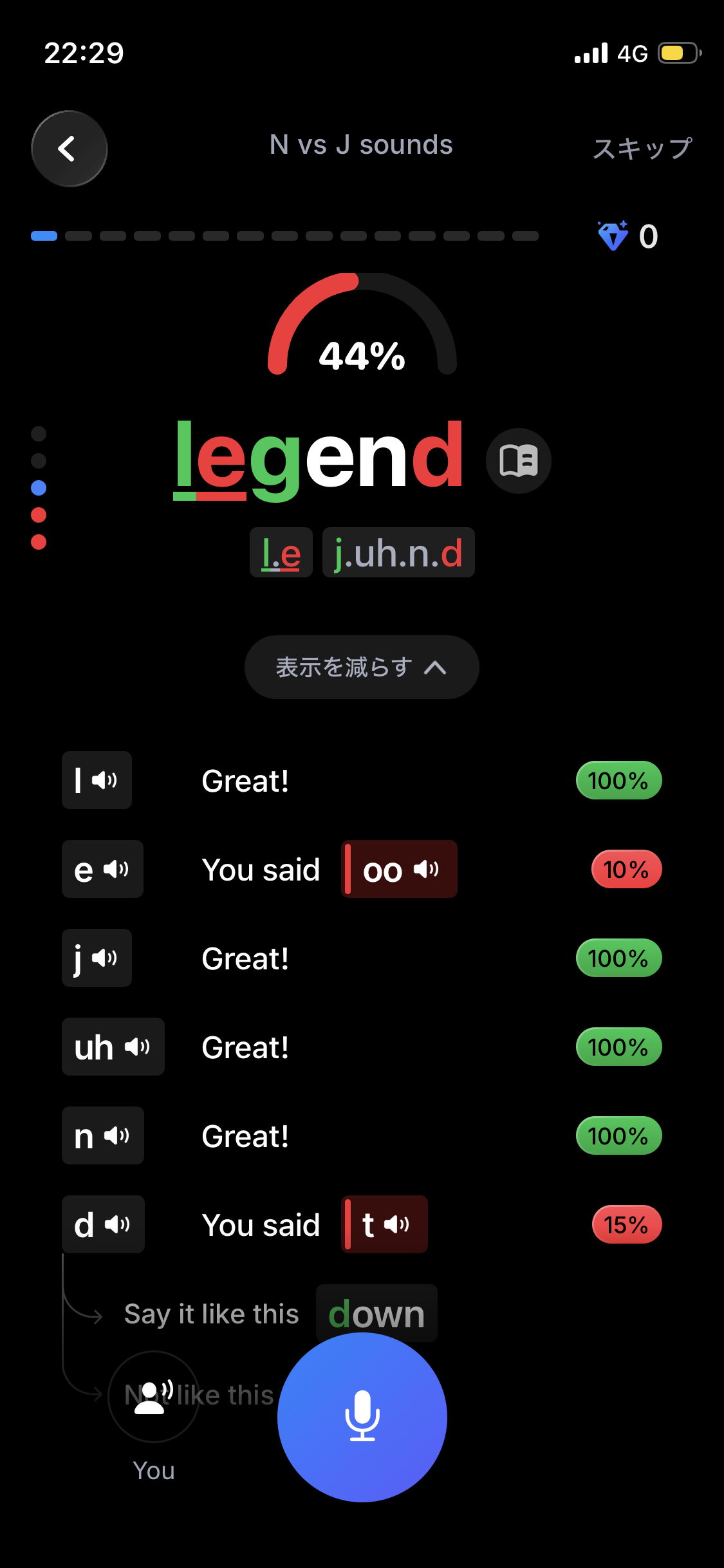
良いところと悪いところの落差が…。
音節ごとに細かく判定してくれます し、お手本と自分の発音を聴き比べることもできます。
単語学習については、制限時間内に表示されたイラストの英単語を制限時間内に発話する単語ゲームと、AI講師と会話で行うものがあります。
単語ゲームでは、反応速度を鍛える効果があるようですが、イラストで表現できる単語に限られますし、あくまで補助的という印象です。
AI講師と会話で行う単語学習は、AI講師がお題を出して、その英単語を発話するレッスンのような形式です。まとめて暗記をするような学習ではないので、一気に大量に覚えるのには向きませんが、出されたお題の単語は記憶に残りやすそうに感じました。
② 復習はユーザーが自分で確認する
Fluentlyには、ユーザーのミスや苦手をAIが分析して復習レッスンを自動で作成する機能はありません。
Fluentlyでの復習は、会話履歴の添削や、セッションごとの苦手分析を自分で確認する形になります。会話履歴の添削はAI講師との会話の直後に確認でき、セッションごとの苦手分析は30分発話してセッションが完了すると確認できます。
効率よく学習するには復習レッスンがあるといいのですが、他のAI英会話アプリでは、単純な言い間違いや音声認識のミスからも復習レッスンを作成するので、そういうのが煩わしい方や、そもそも復習レッスンは利用しないという方には、「ない方がいい」ということもあると思います。
③ レベル診断はモジュール完了後
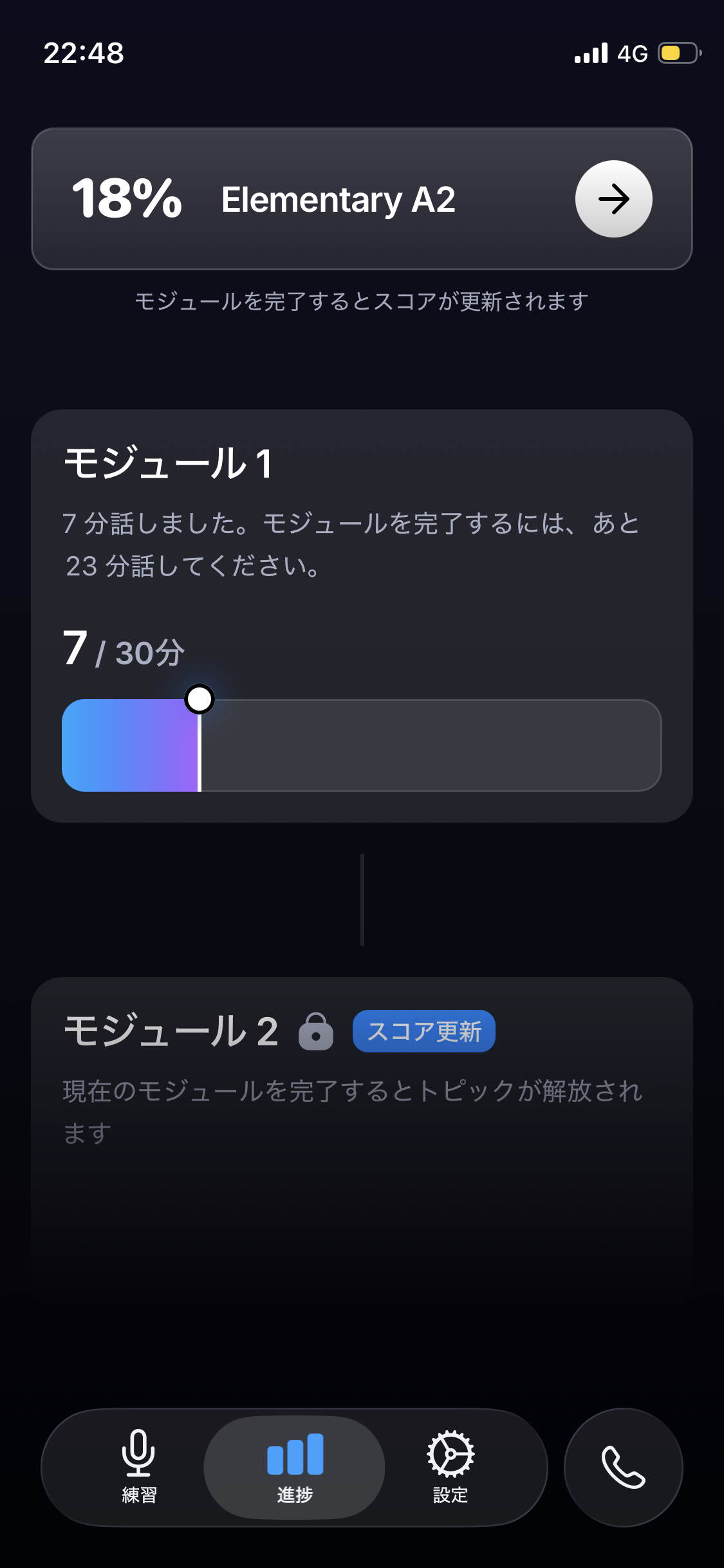
Fluentlyのレベル診断は、モジュールが完了するごとに行われます。モジュールはユーザーが30分発話すると完了します。つまり、30分発話するごとにレベル診断が行われます。(初回のレベル診断は約4分発話)
レベル診断の基準はCEFRで、スピーキング力をA1〜C2のレベルで診断します。さらに文法や発音などの5項目でも評価します。
ちなみに、私の初回レベル診断は、以下の画像の通りで、私としては不本意な結果となりました。(これには理由が…)
音声認識がうまくいかず、ほとんど会話にならなかったのが理由です。(言い訳ではないはず…)
あとでセッション(会話履歴)を確認すると、内容は支離滅裂で、言っていない単語や文章も多く、なぜかいきなり大統領がどうのという話になった理由もわかりました。
それでもA1にならなかったのは、言っていないのにそれなりの文章に変換されていた部分もあったからと見られます。アプリは一字一句そのまま音声認識するのではなく、自然な文脈に置き換えることもあるからですね。
こういうこともありますので、音声認識されやすい環境で利用するのがいいと思いました。(当たり前ですね…)
私は初回のレベル診断から「歩きFluently」をしていまして、そのときは音声認識がうまくいかなかった原因を、ENC機能(通話ノイズキャンセリング)が非搭載の完全ワイヤレス(TWS)イヤホンを使っていたのが原因だと考えました。
その後、ENC付きのTWSイヤホンやマイク付き有線イヤホンにすると改善されたので。
歩きFluentlyでも、風がない環境ではマイク付き有線イヤホンが最も誤認識が少ないと感じました。
しかし、その有線イヤホンだけ正常に音声認識されないこともありました。その際、Fluently以外のアプリでは正常に音声認識されていたので、アプリ側に問題がある可能性もあるようでした。
もしかしたら、私の初回レベル診断のときに音声認識が不安定だったのは、ENC非搭載TWSイヤホンを使ったことではなく、アプリ側に問題があった可能性もありそうです。このTWSイヤホンでも十分に音声認識できているときもありましたので(不安定なときは風が原因だった可能性もあります)。
なお、アプリ側の音声認識に問題があると見られたときは、数日のうちにアップデートがあり、解消されました。
4. Fluentlyが向いている人・向いていない人
Fluentlyには向いている人と向いていない人がいると感じたので、本章で紹介します。
あくまで私が使ってみて思ったことなので、自分に合うかどうかは、無料体験などで実際に試して判断してほしいと思います。
上記招待リンク(私のもの)からの登録で7日間の無料期間が与えられます。
① Fluentlyが向いている人
Fluentlyに 向いているのは、「中級者(中学レベル)以上で、以下に当てはまる方」 だと思います。
●英語学習はしているが、話す機会が少ない人
●日本語を介さず英語を話すことに集中したい人
●AI講師と気軽に話したい人
●サクッとシンプルに会話を始めたい人
●英会話の習慣を作りたい人
前章でも述べましたが、Fluentlyは日本語の補助が少なめです。デメリットにも思えるかもしれませんが、「日本語の補助機能があるとつい使ってしまう」という方にとっては、英会話に没入しやすい環境へ強制力が働く ので、この制限がメリットになります。
一方で、日本語の補助が少ないため、中級者以上でないとAI講師との会話やフィードバックの確認がしづらい と思います。(フィードバックは見出し以外全て英語)
AI講師から電話がかかってくるという仕組みもユニークで、通知ではなく実際にスマホに着信がきます。ワンタップで英会話に入れるため、「アプリを起動して操作して…」という煩わしさがなく、これから英会話学習を始める方にとっても習慣化しやすい と思います。
⚠️ 通知のされ方によって、ワンタップで英会話に入れない場合もありました。
アプリのバージョンやお使いの端末によって異なるかもしれないので、無料体験などで確認してみてください。
② Fluentlyが向いていない人
Fluentlyに 向いていないのは「初心者」 です。「中学英語もあやふや」という方が利用するのは、正直難しいと思います。
中級者以上も、「以下に当てはまる方」 は向いていないと思います。
●フィードバックを日本語で確認したい
●ビジネス英会話以外もコースやレッスンで学習したい
●復習レッスン機能がほしい
初心者に向いていないのは、日本語の補助が少ないのが一番の理由です。AI講師との会話では、ヒントの例文は出るがそれを言うだけ、スピーキング練習をしたいはずなのにフィードバックの英語を読んで学習体力が削られる、といった状態になり、続けるのがストレスになるかもしれません。
もちろん、「例文おうむ返し」や「フィードバックは詳しく読まない」といった使い方をすることもできますし、それでも多少の学習効果はあると思います。とはいえ、それなら他のAI英会話アプリを使った方が私はいいと思います。
Related Article
スピーク・スピークバディ・ ELSA Speak 徹底比較!目的別おすすめ&選び方
とはいえ、初心者の方でも「意外と使えた」ということもあるかもしれません。Fluentlyが気になっている場合は、無料体験などを使って試してみるとよいでしょう。
上記招待リンク(私のもの)からの登録で7日間の無料期間が与えられます。
5. Fluentlyを安く使う方法
Fluentlyの割引情報を調査(2026年9月実施)しましたので、簡単に紹介します。
お得に使いたい方はぜひご覧ください。
Fluentlyを安く使う方法は、以下の4つが見つかりました。
初回50%オフは、12ヶ月プランまたは3ヶ月プランに適用される初回限定の割引です。私の場合、Fluentlyアプリでアカウントを作成したあとで表示されました。(2026年7月登録時)
7日間無料体験は、その25時間後くらいにオファーが表示されているのに気づきました。
⚠️ 初回50%オフと7日間無料体験の内容やオファーのタイミングは今後変更されるかもしれません。
友達紹介制度では、紹介者のリンクを経由して登録することで7日間の無料期間が与えられます。
7日間無料体験と似ていますが、登録後すぐに体験できるのと、確実に無料で試せるメリットがあります(7日間無料体験のオファーが出ない可能性があるため)。
上記招待リンク(私のもの)からの登録で7日間の無料期間が与えられます。
初回50%オフ以外でFluentlyを安く使えるのは、ソースネクストの Fluently 3年版 オンラインコード版 です。
サブスクではないため、継続的な課金に抵抗がある方も使いやすいと思います。
3年版は通常価格でも十分お得だと思いますが、セールではさらにお得になります。
過去には、以下の価格で販売された実績があります。
☝️ Fluently 3年版 オンラインコード版の通常価格とセール価格 + お得感
通常価格:60,000円 (公式価格の約33%オフ = 実質1年無料)
セール価格:45,000円 (公式価格の半額 = 実質1.5年無料)
※お得感は公式価格の年額30,000円を3年間継続利用した場合の料金(9万円)と比較してです。
ソースネクストの販売ページは こちら。
⚠️ 価格は今後変更される可能性があります。購入する際は必ずご確認ください。
セール開催時期は不明ですが、セールを狙うならソースネクストでお気に入り登録をしておきましょう。セールが開始されるとメールで通知が来るので、見落としにくいと思います。
「3年は長い」と感じるかもしれませんが、きっちり3年間使わなくても、通常価格では2年以上使えばお得で、セール価格では1年半以上使えばお得 です。
なお、このオンラインコード版には1年版もありますが、通常価格は公式年額と同じで、これまで割引価格で販売された実績はありません。
1年版には価格面のお得感はありませんが、以下のメリットがあります。
☝️ Fluently オンラインコード版のメリット(1年版・3年版共通)
●サブスクではない(解約しなくても継続的に課金されない)
●購入後に値上げがあっても利用開始から期間終了までは追加費用なしでそのまま使える
●好きなタイミングで利用開始できる
ちなみに、Fluentlyが初めての方は、まずは無料体験や初回50%オフを利用し、課金されるタイミングの前までに解約し、購読期間が終了してからオンラインコード版で使うという割引ルートもあります。
Comment