EnglishCentralは動画レッスンを主としたオンライン英語学習サービスで、AI会話や人間講師とのオンラインレッスンもありますが、使う前はどのような学習をするのか分かりにくいと思います。
私もソースネクスト様から、EnglishCentralを公式よりもお得に使える オンラインコード版 を提供していただき、実際に使ってみましたので、
●動画レッスン
●AI会話(ロールプレイ)
について、学習の流れや使い方を簡単にご紹介いたします。
効果的な使い方も併せてご紹介しているので、これからEnglishCentralを使う方は、ぜひ最後までご覧ください。
🙇♂️ 人間講師オンラインレッスンを含まないプランを使用したため、そちらの解説はありません。
→ 動画レッスンで学んだ内容を元にレッスンを行うようです。
☝️ EnglishCentralを実際に使用した感想や学習効果は こちらの記事 をご覧ください。
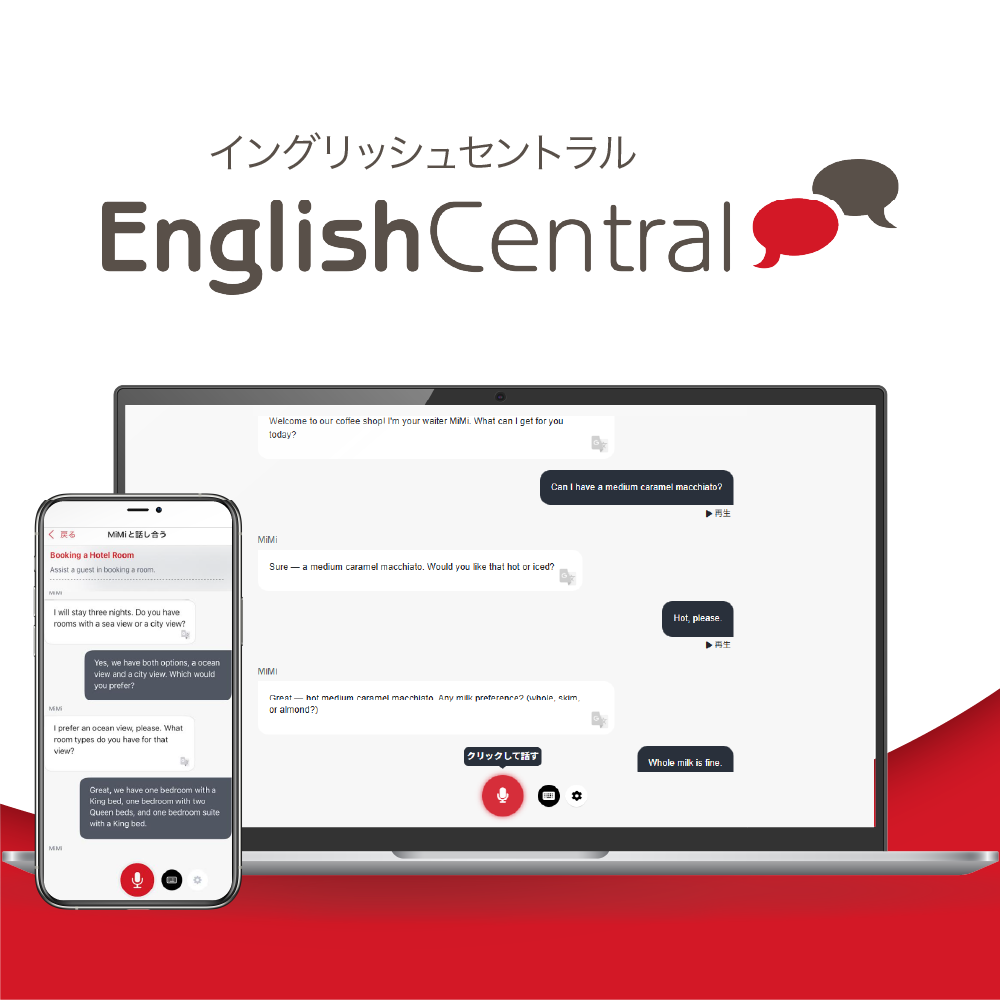
●EnglishCentral の動画学習の流れ
① 動画を見る(リスニング・内容理解)
② 語彙(4択またはスペル入力)
③ 発話(発音チェック・練習)
④ AI会話
※人間講師オンラインレッスン(オプション)もある
●AI会話は2種類ある
✔︎動画レッスン内の「AIチャット」
→ 動画の内容についてAIの質問に答える
✔︎ロールプレイ
→ AIとシーンに沿った会話をする
●安く使うならソースネクストのオンラインコード版(1年用・3年用)
✔︎公式よりかなり安い
✔︎うっかり課金の心配がない
✔︎有効期限まで値上げの影響を受けない
👉 オンラインコード版をチェックする
Related Article
知らないと損?English Centralがかなり安くなるソースネクスト版を解説
☝️ 英会話が目的なら、AI英会話スピークとの併用もおすすめ
✔︎EnglishCentralのよりもフリートークの自由度が高い
→ 明日使う英語を練習できる
✔︎スピークも ソースネクストの3年版 で安く使える
✔︎英会話のみが目的ならスピークの方が合うかも
Related Articles
スピークのフリートークに驚愕!自分が使う英語で今すぐ話せる自由度
AI 英会話アプリ「スピーク」の感想。驚きの実体験レビュー!
この記事は、EnglishCentralを 公式よりもお得に使える オンラインコード版 をソースネクスト様から提供していただいたのをきっかけに執筆しました。
なお、「こんなふうに書いてほしい」といった指示は一切なかったので、自由に書いています。
自由なテーマで話せるAI英会話アプリ


※お試し期間終了の24時間前までに解約すれば追加料金は一切かかりません。
1. EnglishCentral の学習の流れは?大まかにご紹介
まずは、EnglishCentral動画レッスンの大まかな流れをご紹介します。
EnglishCentralの動画レッスンは、[ ①Watch → ②Learn → ③Speak → ④AI Chat ]の4ステップ で学習します。
実際の学習画面はこんな感じです。(パソコン画面)
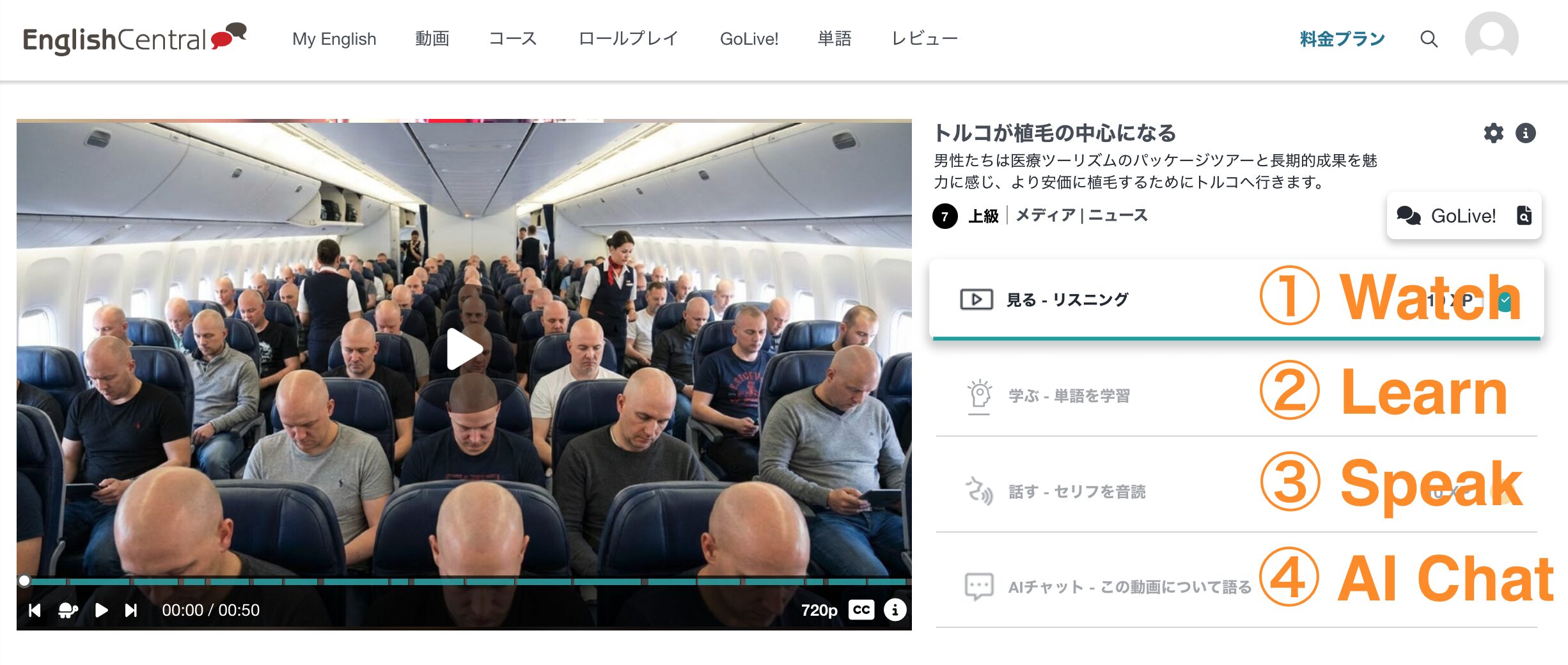
動画URL:https://ja.englishcentral.com/video/46186
スマホではこんな感じで表示されます。
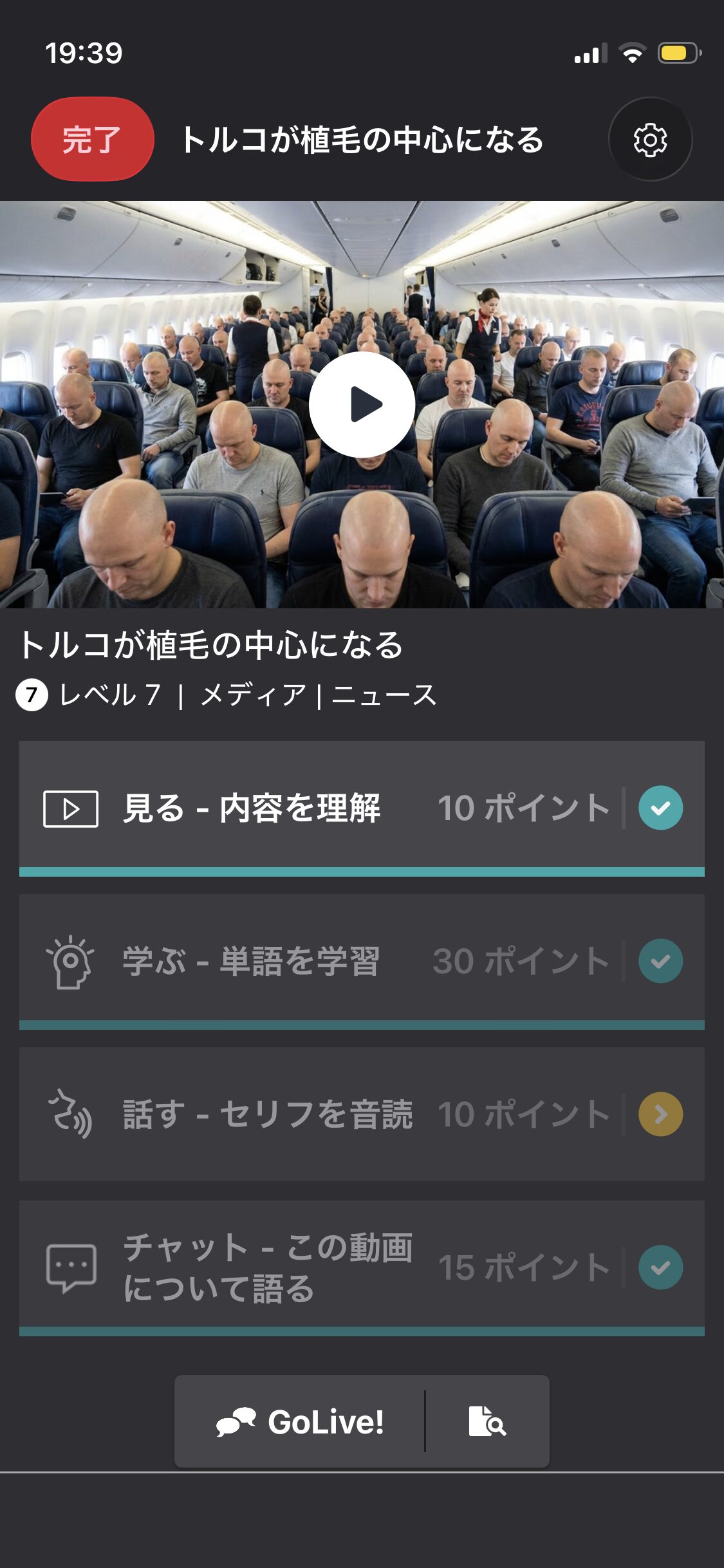
スマホアプリの画面です。
スマホではブラウザでも使用可。
①Watchで動画の内容を理解し、②Learnで語彙や表現を学び、③Speakで発話し、最後に④AI ChatでAIと動画について話す流れです。
☝️プランによっては人間講師と動画について話すオンラインレッスン(GoLive!)も利用できます。
⚠️ ソースネクストのオンラインコード版 はGoLive!を含まないプランです。(その分割安)
まとめると、以下の流れで学習します。
① Watch:動画を見る・聞く(字幕表示もできる)
② Learn:語彙を書き取りまたは意味を4択で回答する(書き取りと4択は設定で変更可能)
③ Speak:動画の中から選ばれた英文を音読する → 正しく発音できるとクリア
④ AI Chat:動画についてAIと語る・質問に答える
次章では、上記ステップを1つずつご紹介していきます。
☝️ 動画レッスンの感想は こちらの記事 をご覧ください。
2. EnglishCentral の動画レッスンはどんな感じ?使い方もご紹介
本章では、EnglishCentralの動画レッスンがどんな感じなのか、始める前は分かりにくいと思いますので、実際の流れと、主な使い方を簡単にご紹介します。
前章でご紹介した通り、EnglishCentralの動画レッスンは[ ①Watch → ②Learn → ③Speak → ④AI Chat ]の4ステップで学習します。
① Watch:動画を見る・聞く(字幕表示もできる)
② Learn:単語を書き取りまたは意味を4択で回答する(書き取りと4択は設定で変更可能)
③ Speak:動画の中から選ばれた英文を音読する → 正しく発音できるとクリア
④ AI Chat:動画についてAIと語る・質問に答える
ここからは各ステップごとに、学習の流れや、主な使い方を簡単にご紹介していきます。
☝️ 各ステップはスキップもできる
各ステップを全てやる必要はなく、自分が学習したいステップのみの学習や、学習中に終了することもできます。
不要だと感じるステップはスキップしてもよいでしょう。なお、スキップや中止をすると、もらえるポイントは少なくなります。(獲得ポイントによってレベルアップする仕組み)
Related Article
EnglishCentralを使う前に|気になるデメリットと向いている人【正直レビュー】
① Watchでの学習
Watchでは、動画を見ながらリスニングをします。まずは動画を見て内容を確認する感じで、動画を見終わるとこのステップは完了します。
以下のスクショが実際の学習画面です。
☝️ パソコン画面でのご紹介ですが、スマホやタブレットでも同様に学習できます。
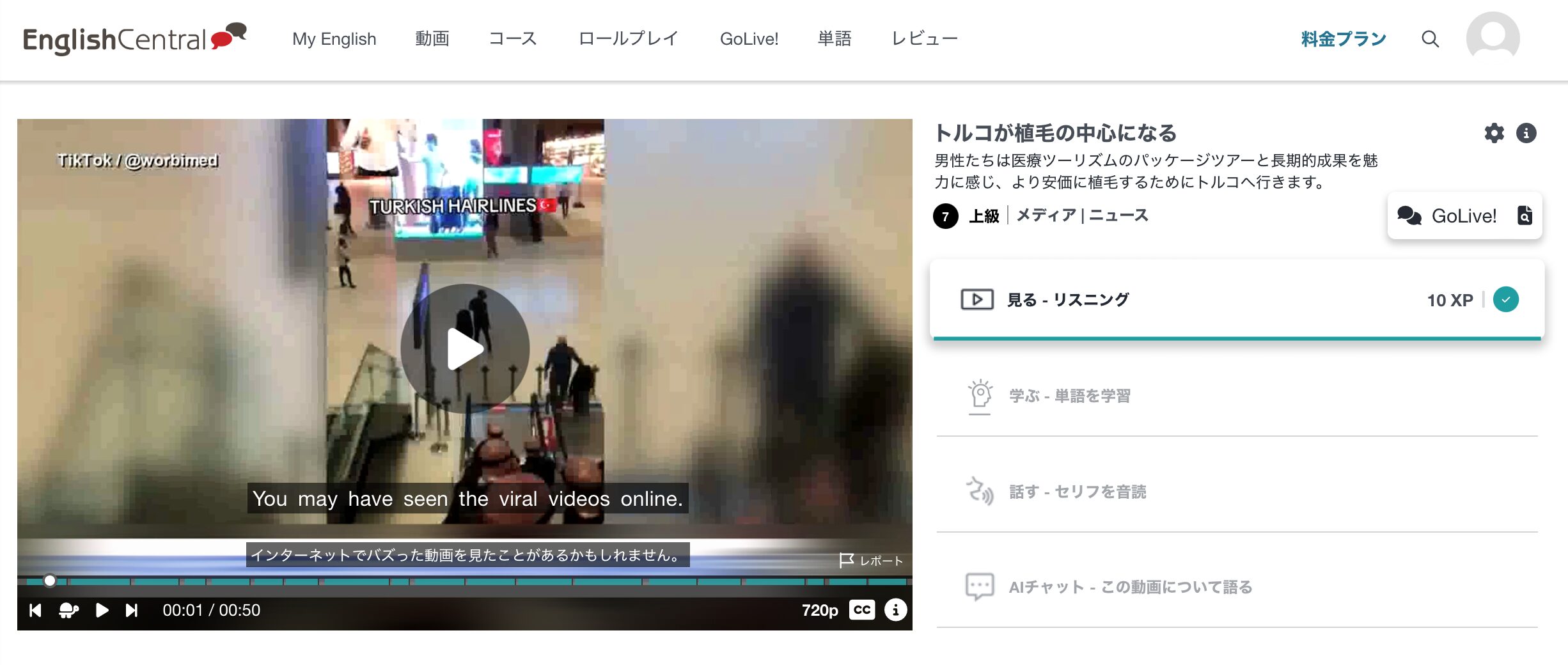
動画プレイヤーには以下の再生機能があり、カスタマイズもできます。
●再生・一時停止
●スロー再生(亀ボタン)
●フレーズ送り・戻し
●英語字幕と日本語訳の表示または非表示(CCボタンから)
●画質(360pまたは720p)
また、画面 右上の歯車⚙️マークから「セリフごとに一時停止」を選ぶこともできます。
☝️「セリフごとに一時停止」はシャドーイングやリピーティングに便利。
英語学習に必要な設定やカスタマイズは一通り揃っていて、学習レベルや目的に合わせて調節できる と思います。
ここで、動画に表示されている英語字幕の単語をクリックするとポップアップが表示され、単語の意味や発音の確認ができます。
こんな感じです。
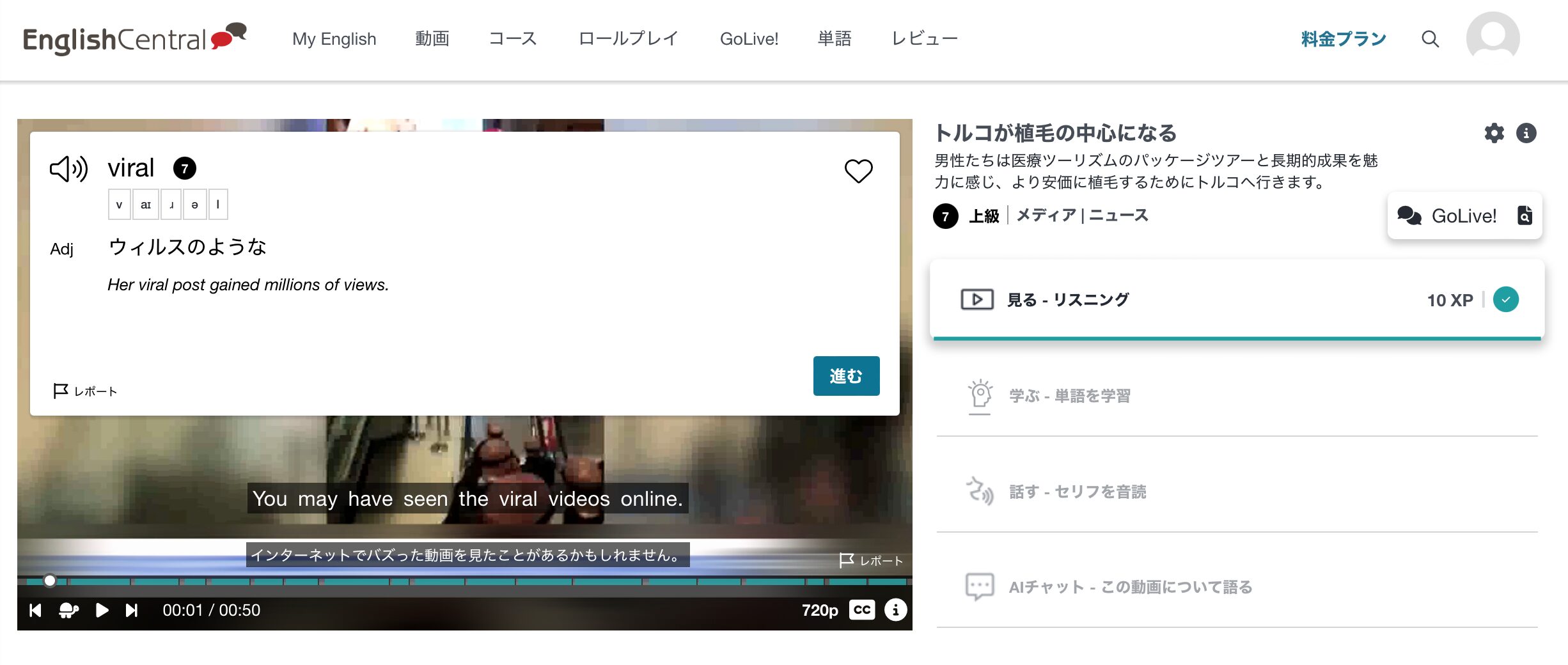
画像はviralをクリックしたところです。
✏️ 日本語のバズるに近いのは viral で、ウイルスのように爆発的に拡散するイメージですね。
ポップアップ左上のスピーカーマークをクリックすると、単語の発音を聞くことができます。さらに、その下の発音記号をクリックすると音節ごとの発音を聞くことができます。
🔈 動画では教科書的な発音とかけ離れたものも多いので、発音をすぐに確認できて便利と感じました。
ポップアップ右上のハートマークをクリックするとフレーズをお気に入りに登録することもできます。
Watchでの学習については、こんなところです。
☝️ 見るだけでなくシャドーイングやリピーティングをしてもいい
このステップは動画を見るだけなのでサクッと完了します。とはいえ、一度見るだけでは内容を把握しきれないこともあるでしょう。
そのため、例えば以下のようなに学習するもおすすめです。
① 動画を最後まで見る
② 「セリフごとに一時停止」機能をオンにしてもう一度初めから見る
③ その際、シャドーイングまたはリピーティングをする
テンポよく学習する場合は、「動画を2回見て、2回目だけシャドーイングをする」というのもよいでしょう。ご自身の学習レベルや目的に合わせて調節してみてください。
また、知らない語彙を確認しておくのもいいでしょう。なお、発音は後のステップで学習するので、このステップでは発音の確認は音節まではしなくてもいいと思います。
② Learnでの学習
Watchが終了すると、次はLearnでの学習です。Learnでの学習はシンプルで、動画の中から選ばれた語彙の意味を4択で回答するか、書き取り(スペル入力)で5問ほど回答します。
4択か書き取りかは、画面右上の歯車マークをクリックして表示される設定ポップアップで変更できます。
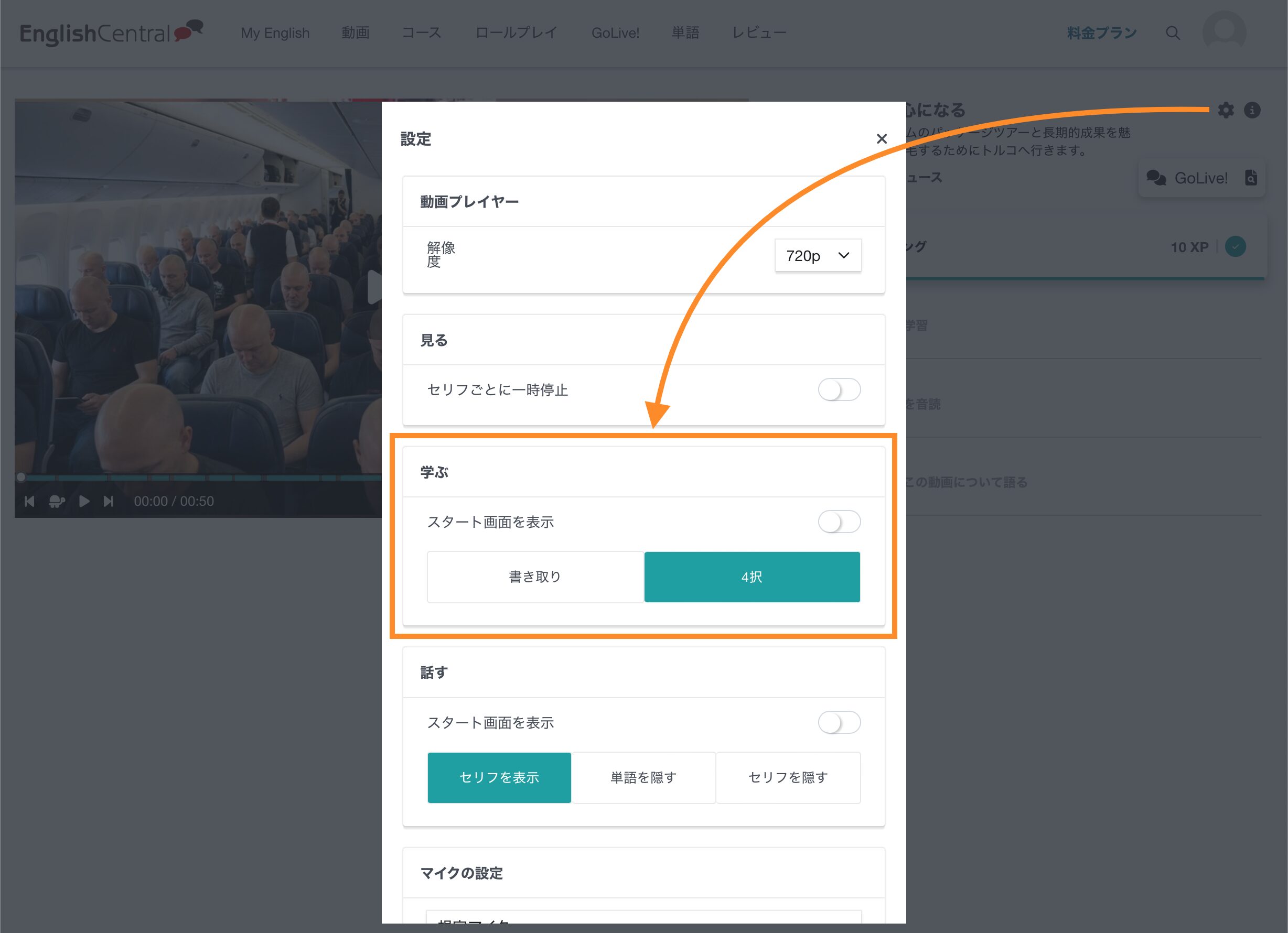
パソコン画面ですがスマホやタブレットでも同様に設定できます。
4択と書き取りのどちらで学習するか迷うかもしれませんが、意味の確認が目的であれば4択がいいと思います。
単語は読めれば十分、学習のテンポを重視する、といった場合も4択がよいでしょう。
③ Speakでの学習
Speakでの学習もシンプルで、動画から選ばれたフレーズを聞いて発話する形で行われます。
全5問ほどで、発音が合格すればクリアとなります。不合格となった場合はやり直しですが、発音は3段階(緑・黄・赤)で判定されるので、悪かった単語が分かりやすいです。
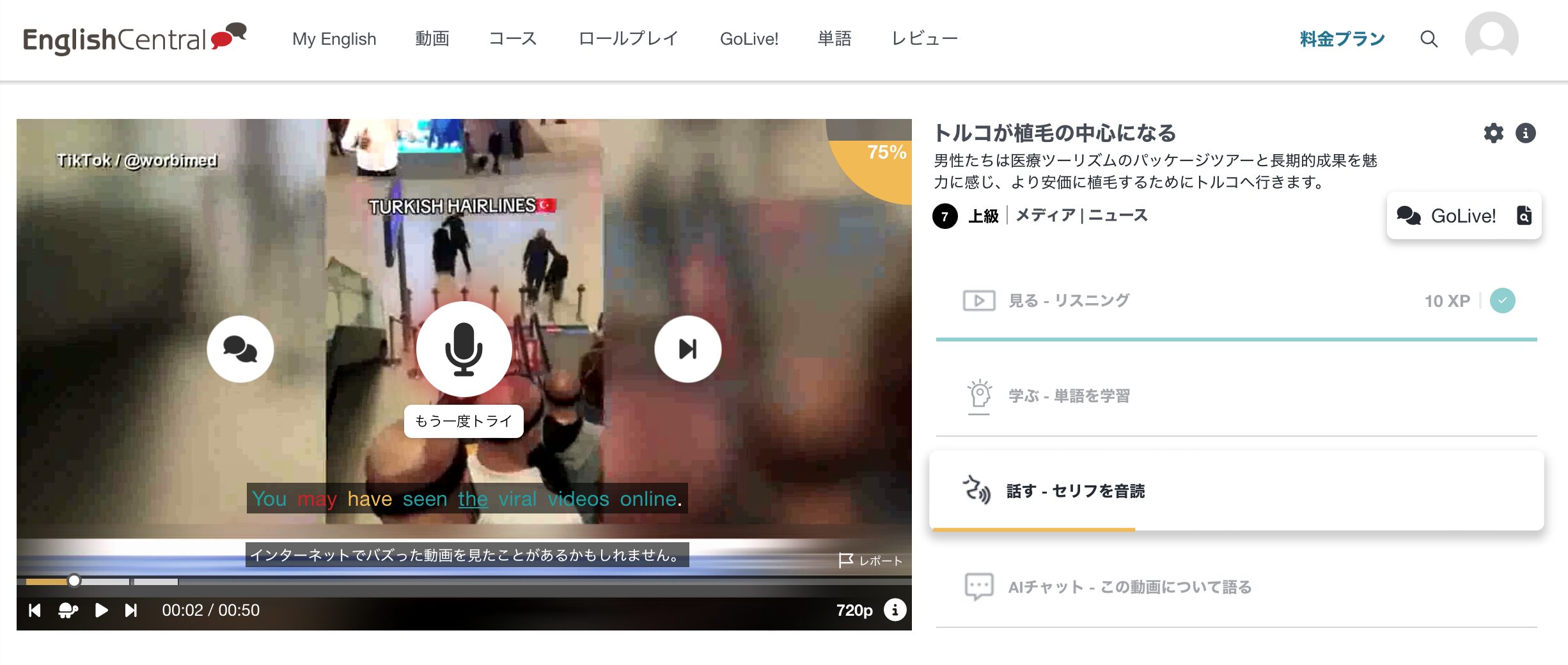
画像は発音判定後です。
Watchのときと同じように、単語をクリックすると発音を確認できます。
自分の発音とお手本(動画音声)を聞き比べたりしながら練習することで、合格に近づけることができます。(聞き比べは画面中央左の吹き出しマークから)
動画のスロー再生もできるので、合格が難しい場合はスローで練習してからもう一度トライするとよいでしょう。
なお、画面右上の歯車マークから英文非表示や単語非表示などもできます。
④ AI Chatでの学習
AI Chatでは、AIチャットボット「MiMi」の質問に答える形で行い、5回以上のやり取りで完了となります。
会話の内容は4つから選べます。
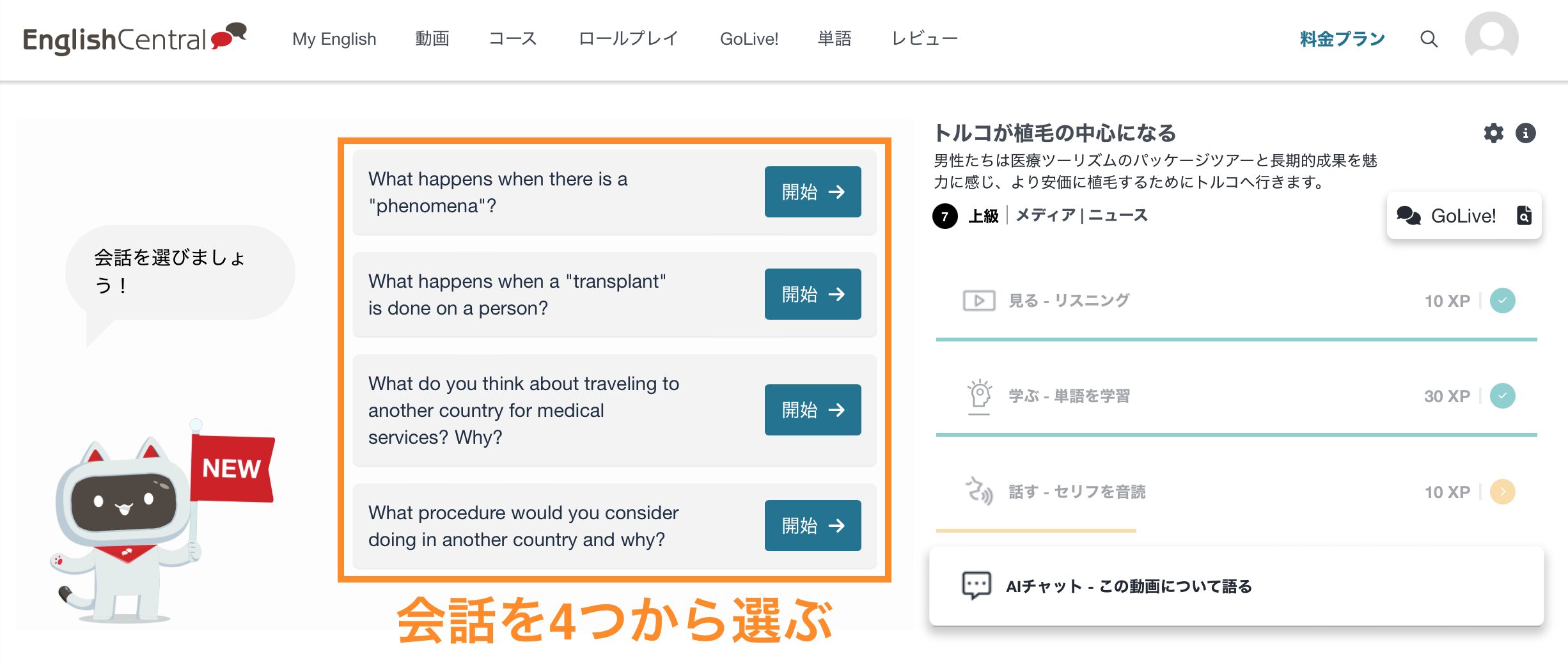
会話の説明が英語なので初心者は分かりにくいかもしれません。
この点は今後改善される可能性もありますね。
会話を選ぶとMiMiとの会話が始まります。
下の画像では、上記リストの2番目を選んでいます。
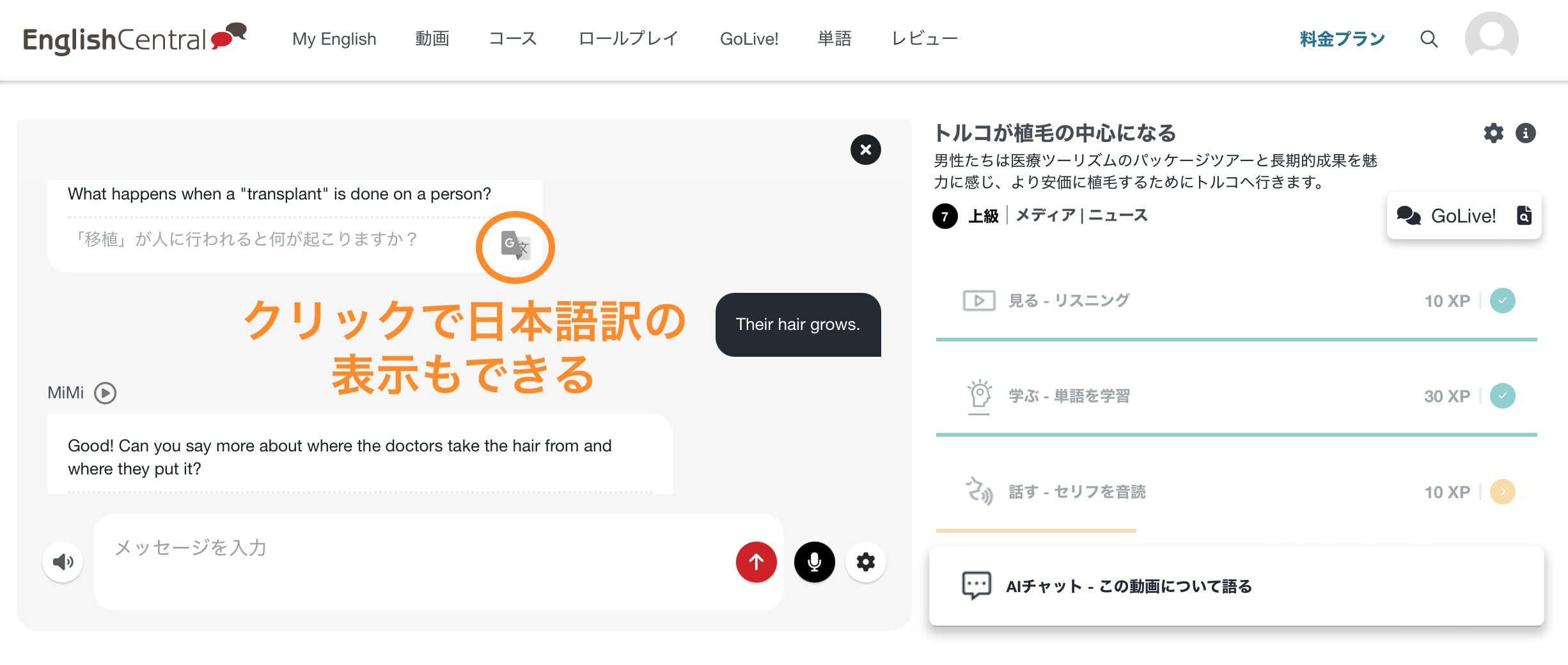
MiMiの日本語訳を表示することもできます。
MiMiの質問に5回答えるとこのステップは完了できますが、そのまま会話を続けることもできます。
✏️ 音声入力だけでなく文字入力もできる
文字入力もできるので、音声入力をしづらい環境(電車・カフェなど)でも学習できます。
🔈 話者の音声を選べる
歯車マーク(マイクボタンの右)からは、音声の速さの調節や話者を選んだりできます。合成音声ですが、アメリカとイギリスの男女の4者から選べます。
EnglishCentralのAIとの会話には、AIチャットとロールプレイがありますが、AIチャットでの会話は口頭試問(先生が質問を出し、生徒がその場で口頭で答える形式の試験) のような形です。
AIチャットは動画について友達と自由におしゃべりするようなものではなく、理解度を確認するためのものとなっているようです。(ロールプレイでは役に沿った形で自由に会話できます)
次章では、AIチャットの印象を含め、EnglishCentralのもう1つのAI会話についてもご紹介します。
3. EnglishCentral に2種類あるAI会話の違いを解説
整理しておきたいのが、EnglishCentralのAI会話には、動画レッスンの最後に行うAIチャットと、ロールプレイの2種類がある点です。
両者の違いをまとめると、
☝️ EnglishCentralに2種類あるAI会話の違い
① 動画レッスンでのAIチャット → 動画の内容についてAIの質問に答える
② ロールプレイ → 役とシチュエーションに沿った会話練習
となります。
動画レッスンのAIチャットでは、自分の意見を述べることを要求されます。動画レッスンの一部といった感じですね。AIの質問に5つ答えるとレッスン自体は完了(クリア)となりますが、そのまま会話を続けることもできます。
ロールプレイでは、動画レッスンとは別に、例えば自己紹介やカフェでの注文といったシーンを選んで会話練習をします。ミッションが3つ出され、クリアすることを要求されるので、レッスン的でもあります。なお、ミッションは必ずクリアしなければならないものではなく、クリアしないまま会話を終了することもできます。
☝️ 2種類のAI会話ついての詳細や感想は こちらの記事 をご覧ください。
☝️ スピークならシチュエーションも自由
EnglishCentralのロールプレイではシーンが固定されていますが、AI英会話スピークでは、役と状況を好きに設定した上で会話練習できます。私もいくつかAI英会話アプリを使ったことがありますが、最も自由度が高いのはスピークでした。
アニメのシーンを再現することもできますし、重大なミスをした新入社員と怒りっぽい上司の会話では、リアルすぎて、遊び半分だったのに凹みそうになるほどでした(私が新入社員)。
この辺り、学習のミスマッチが起きやすい点でもある と思うので、ご紹介しました。
スピークのフリートークにつては、こちらの記事でご紹介しているので、明日話せるような練習をしたい方は、ぜひご参考ください。
Related Article
スピークのフリートークに驚愕!自分が使う英語で今すぐ話せる自由度
4. EnglishCentral をお得に使うなら
EnglishCentralは、ソースネクストの オンラインコード版(1年用・3年用) で、安く使えます。特に、不定期で行われている 割引セールでかなり安くなる ので、大変お得です。
⚠️ EnglishCentral公式が値上げしたため(2026年4月初め頃)、今後オンラインコード版のセールは行われないか、値上げされる可能性があります。
下の画像 枠内 は、人間講師レッスンを含まないプランの公式価格です。(2026年4月時点)
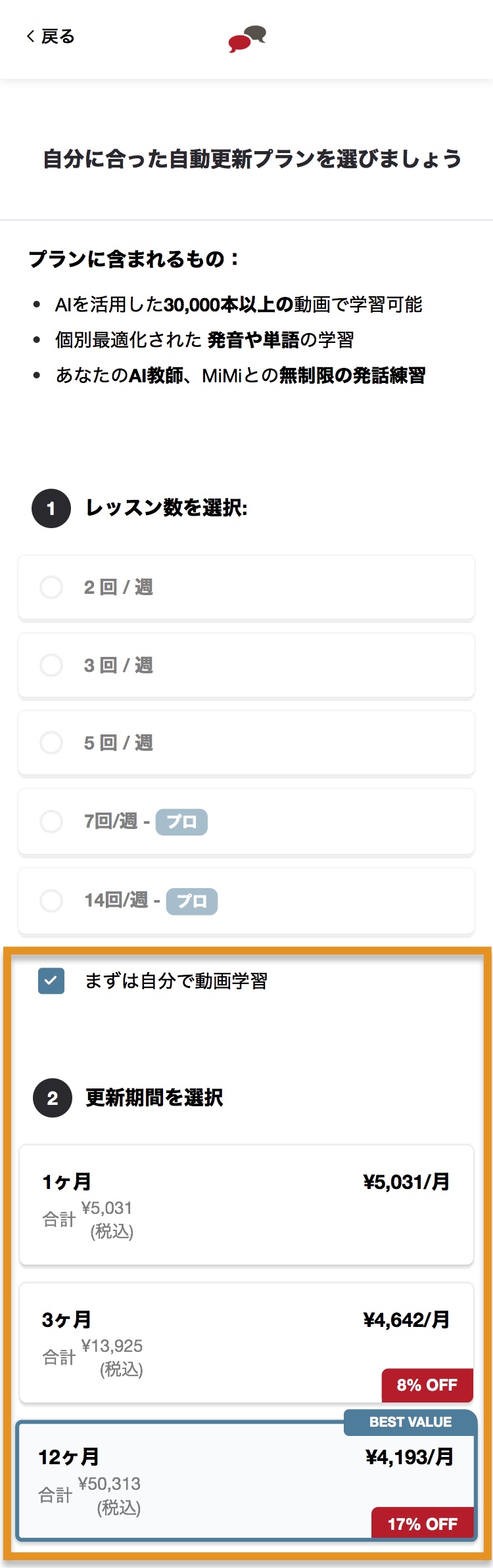
公式プラン料金ページ のスクショです。(2026年4月2日時点)
⚠️ 価格は将来的に変更される可能性があります。
☝️ ソースネクスト オンラインコード版 は、人間講師オンラインレッスンを含まないプランです。
公式の最も割安なプランは、12ヶ月の50,313円で、3年間継続すると150,939円 になります。
一方、ソースネクストオンラインコード版 の、定価とセール価格は以下です。
ソースネクストオンラインコード版の定価とセール価格
1年用
定価:28,935円 → セール価格:17,800円
3年用
定価:57,872円 → セール価格:25,800円
※ソースネクストオンラインコード版の定価とセール価格は2026年3月開催時。
※今後もこの価格で継続されるとは限りません。
公式価格と比較すると、
公式12ヶ月プラン料金 vs ソースネクストオンラインコード版セール価格
公式1年間の料金:50,313円 vs ソースネクストオンラインコード版1年用:17,800円
公式3年間の料金:150,939円 vs ソースネクストオンラインコード版3年用:25,800円
※公式3年間の料金は12ヶ月プランを3年間継続した場合。
※ソースネクストオンラインコード版のセール価格は、2026年3月のセール開催時。
※今後もこの価格で継続されるとは限りません。
となります。
ちょっと、よく分からないくらいお得 ですよね。
安さ以外に、以下のメリットもあります。
●期間固定の買い切り型で、うっかり課金の心配がない
●クレジットカードがなくても購入・登録できる
→ 未成年もEnglishCentralを利用しやすい
→ 親が購入してコードを送ってもいい
●今後もし公式が値上げしても、有効期限までそのまま使える
→ 値上げの影響を受けない
ソースネクストのオンラインコード版については、こちらの記事をご参考ください。
知らないと損?English Centralがかなり安くなるソースネクスト版を解説
ちなみに、私が推しているAI英会話スピークにも ソースネクストの3年版 があり、そちらも割引セールでは、公式比較で 実質1年無料(59,400円 → 39,600円)になるお得ぶりです。
EnglishCentralをソースネクストオンラインコード版で利用すれば、スピークをソースネクストの3年版で併せて使っても、お釣りがどっさりきます。
スピークは、EnglishCentralの弱点(瞬発的な会話力アップ)を補うのにおすすめ なので、合わせてご紹介いたしました。
Related Articles
スピークのフリートークに驚愕!自分が使う英語で今すぐ話せる自由度
AI 英会話アプリ「スピーク」の感想。驚きの実体験レビュー!
記事は以上です。ご参考になれば幸いです。
☝️ EnglishCentralを実際に使用した感想や学習効果は こちらの記事 をご覧ください。
●EnglishCentral の動画学習の流れ
① 動画を見る(リスニング・内容理解)
② 語彙(4択またはスペル入力)
③ 発話(発音チェック・練習)
④ AI会話
※人間講師オンラインレッスン(オプション)もある
●AI会話は2種類ある
✔︎動画レッスン内の「AIチャット」
→ 動画の内容についてAIの質問に答える
✔︎ロールプレイ
→ AIとシーンに沿った会話をする
●安く使うならソースネクストのオンラインコード版(1年用・3年用)
✔︎公式よりかなり安い
✔︎うっかり課金の心配がない
✔︎有効期限まで値上げの影響を受けない
👉 オンラインコード版をチェックする
Related Article
知らないと損?English Centralがかなり安くなるソースネクスト版を解説
☝️ 英会話が目的なら、AI英会話スピークとの併用もおすすめ
✔︎EnglishCentralのよりもフリートークの自由度が高い
→ 明日使う英語を練習できる
✔︎スピークも ソースネクストの3年版 で安く使える
✔︎英会話のみが目的ならスピークの方が合うかも
Related Articles
スピークのフリートークに驚愕!自分が使う英語で今すぐ話せる自由度
AI 英会話アプリ「スピーク」の感想。驚きの実体験レビュー!
Comment